BizGo! WorkTimeアプリの使用方法
BizGo! WorkTimeアプリでサインインすることでテンプレートが切り替わり、業務用アプリを使用することができるようになります。
事前に指定された業務時間が経過するとアプリで自動サインアウトが行われ、テンプレートが切り替わり、業務アプリを使用できない状態となります。
警告
BizGo! WorkTimeアプリにサインイン済みの状態(業務時間中)でアプリを終了した場合、再サインインが必要となります。
ログインする
サインイン画面の表示は、ポリシーで設定した認証方法によって異なります。
認証方法がユーザの場合
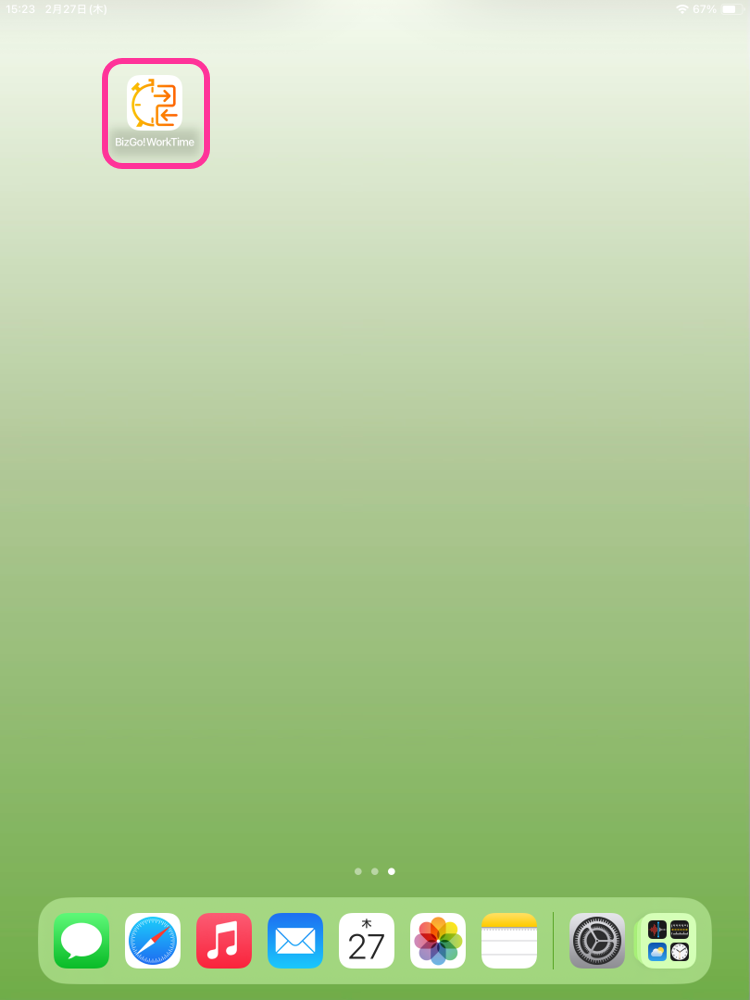
- BizGo! WorkTimeを起動します。
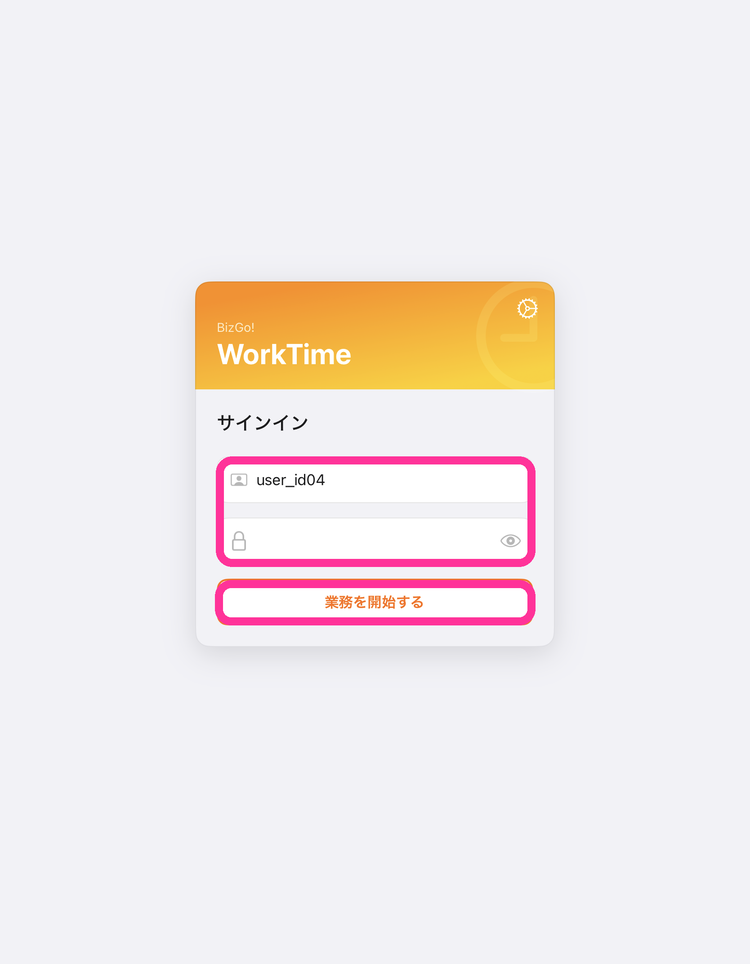
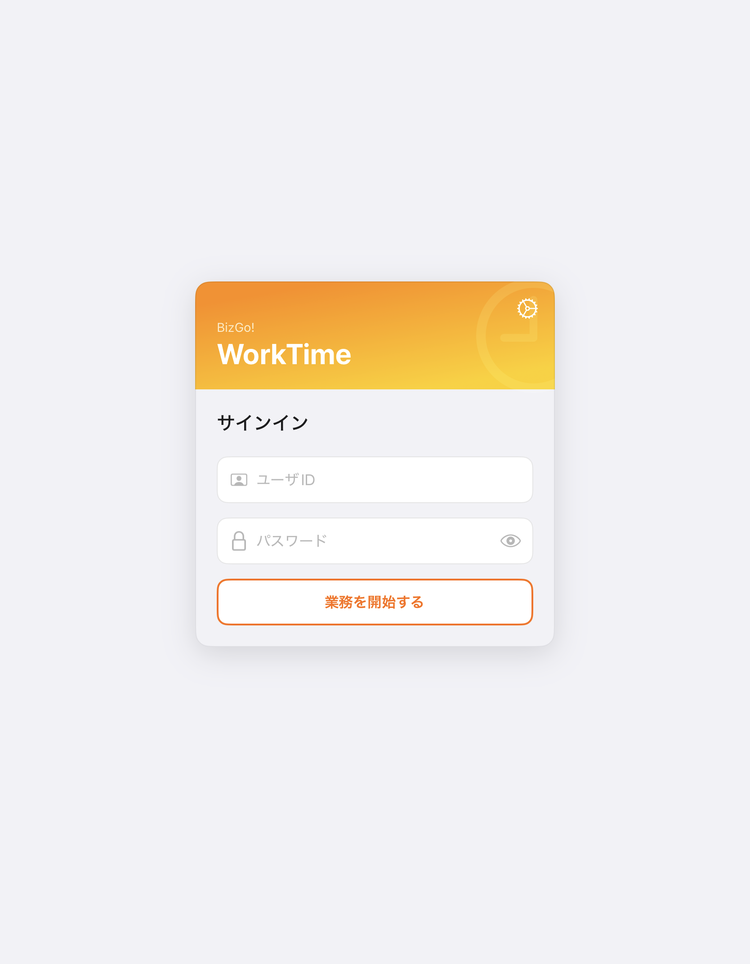
- サインイン画面が表示されますので、「ユーザID(user_id)」と「パスワード(password)」を入力し、「業務を開始する」をタップします。
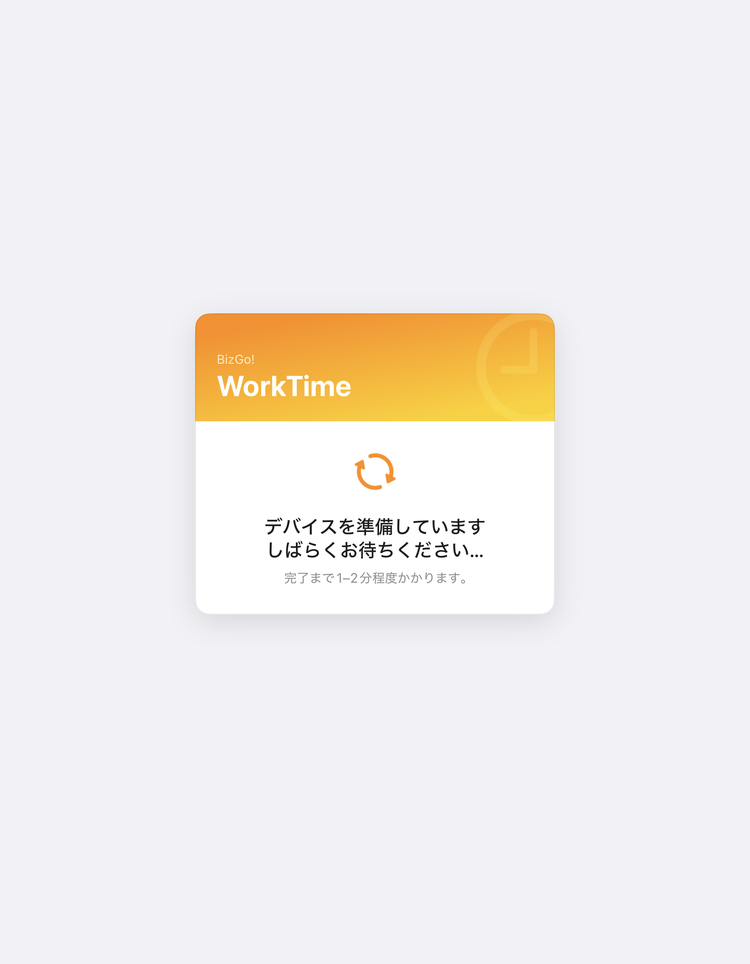
- 「デバイスを準備しています」画面が表示されます。テンプレート切り替えのための同期命令を端末が受け取ると、自動的に次の画面に切り替わります(通常1〜2分程度)。
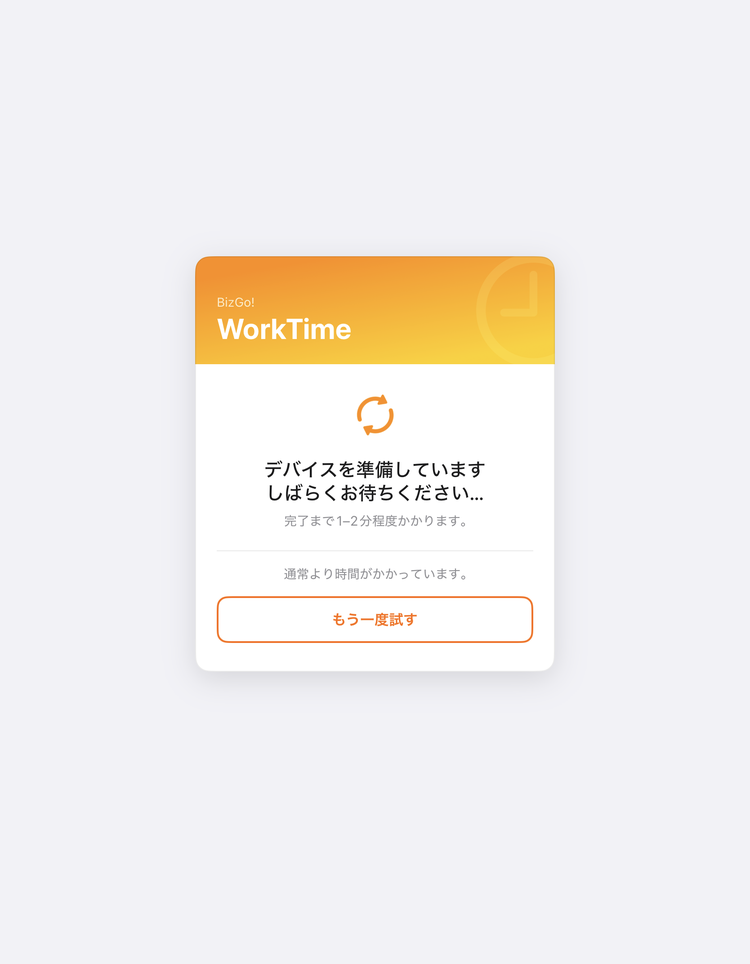
5分以上経過しても切り替わらない場合は「通常より時間がかかっています。」と表示されます。ネットワーク接続を確認のうえ、「もう一度試す」をタップしてください。
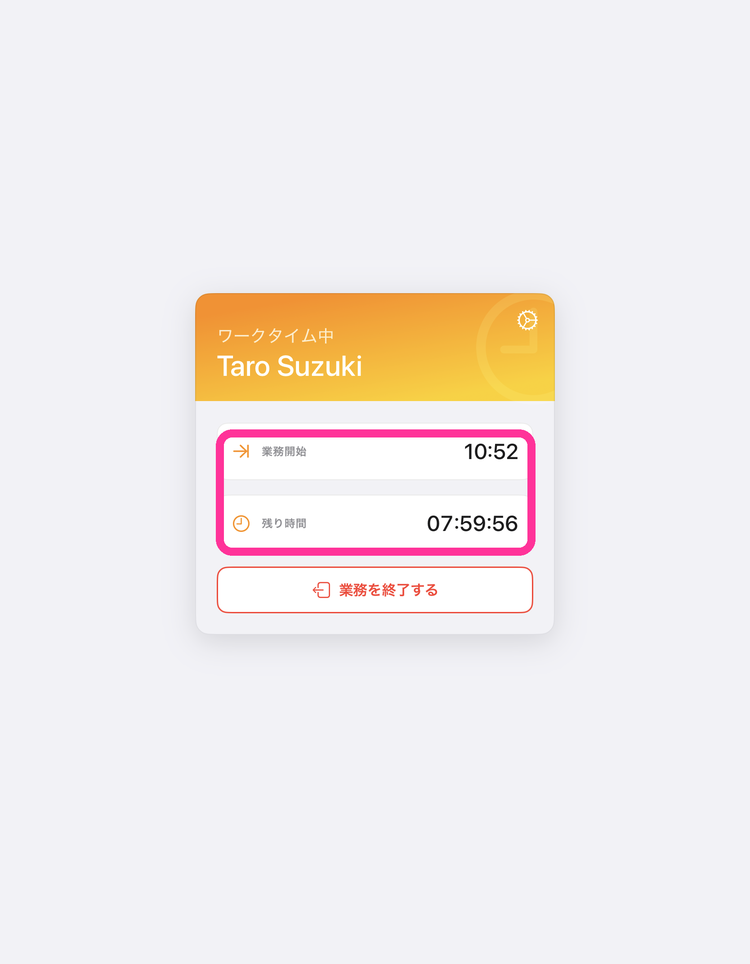
- 画面に名前とサインアウトまでの残り時間が表示されればサインインは完了です。
認証方法がユーザなしの場合
- BizGo! WorkTimeを起動します。
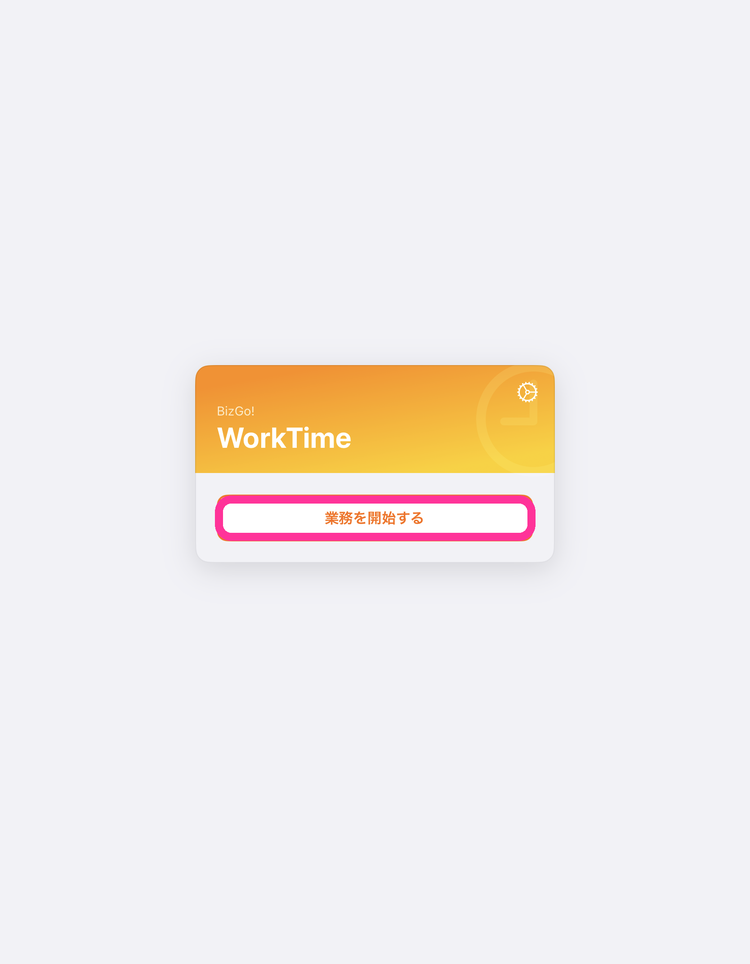
- サインイン画面が表示されますので、「業務を開始する」をタップします。
ユーザIDとパスワードの入力欄は表示されません。
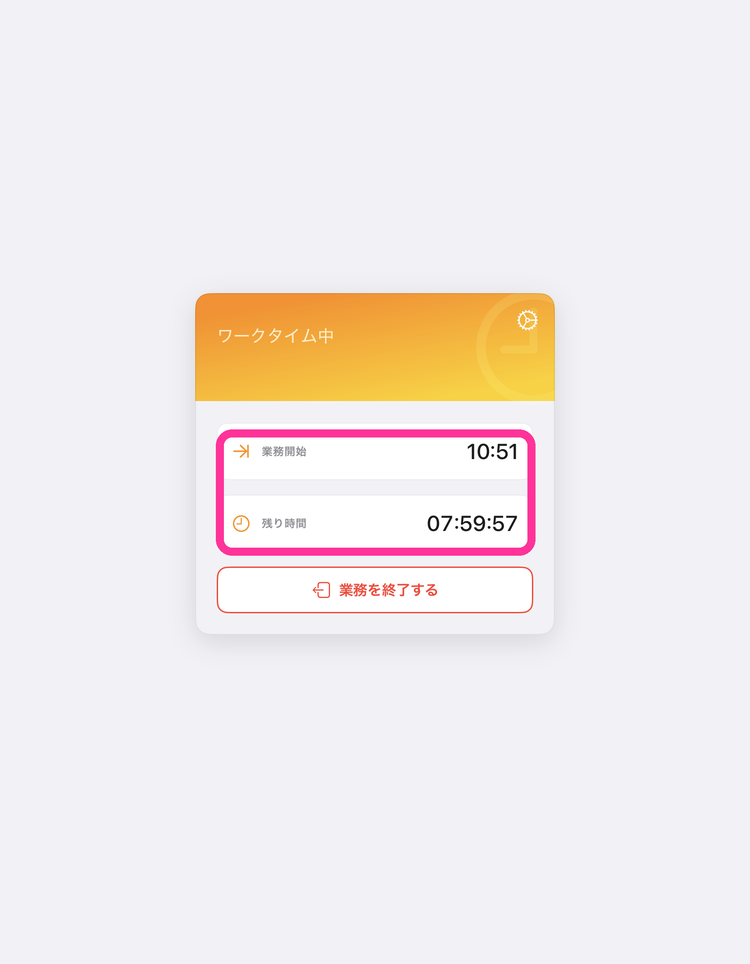
- 「デバイスを準備しています」画面が表示され、業務中テンプレートへ切り替えるための同期命令を端末が受け取ると次の画面が表示されます。
画面にはユーザ名は表示されず、業務開始時刻(および業務継続時間を指定している場合は残り時間)が表示されます。
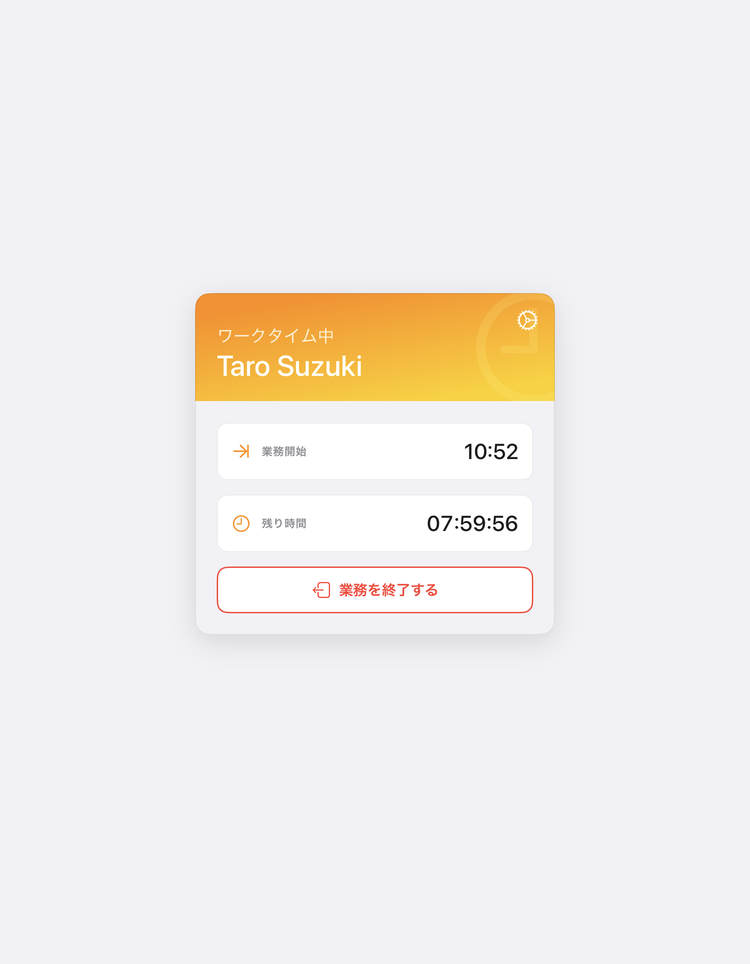
- 業務を終了する場合は「業務を終了する」をタップします。業務外テンプレートに切り替わります。
警告
ユーザなしでサインイン中にアプリを終了して再度サインインした場合、前回のセッションは引き継がれず、新しい業務セッションとして開始されます。
業務を終了する
業務時間内に業務を終了する場合は以下の手順を実施します。
-
BizGo! WorkTimeアプリを起動します。
-
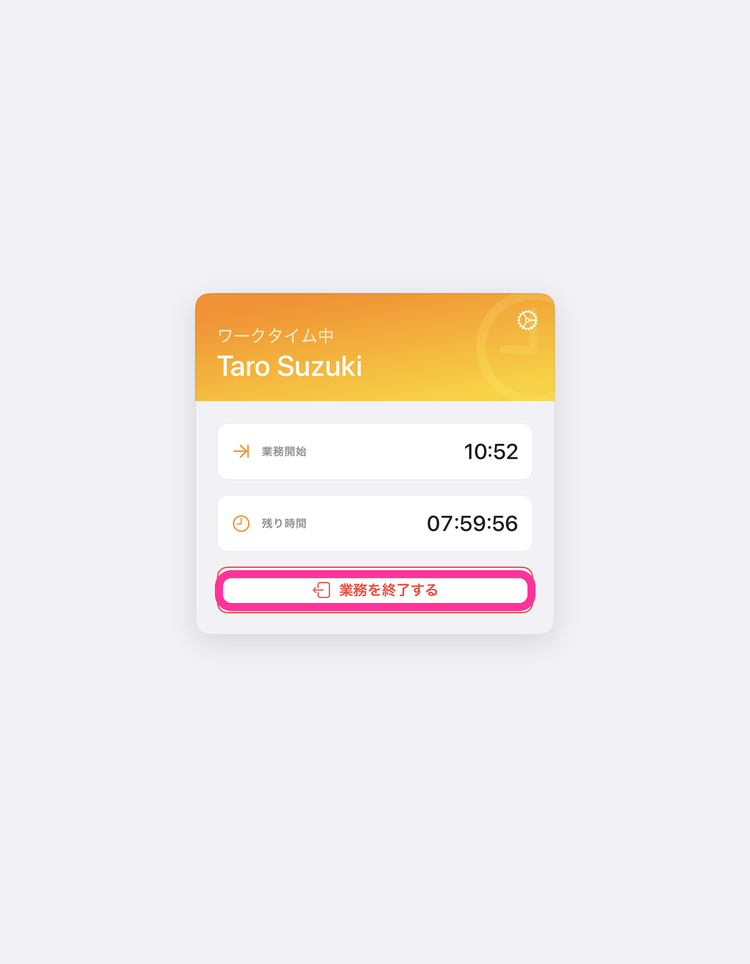
「業務を終了する」をタップします。
-
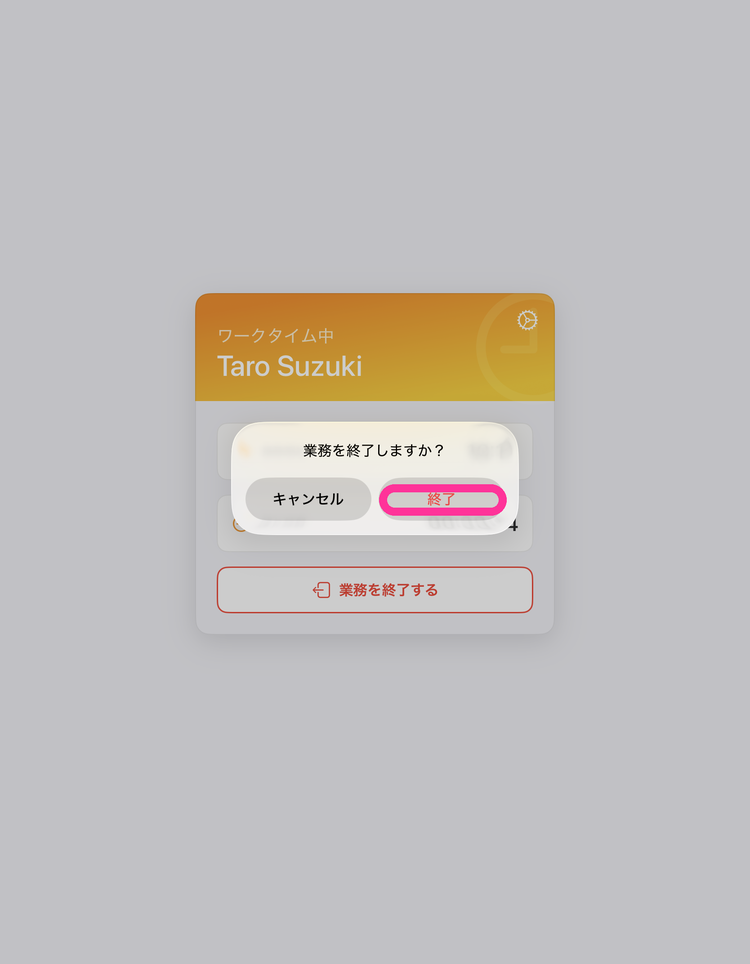
確認のポップアップが表示されますので「終了」をタップします。
-
「デバイスを準備しています」画面が表示されます。業務外テンプレートへ切り替えるための同期命令を端末が受け取ると、自動的にサインイン画面に戻ります。
-
サインイン画面に戻れば操作は完了です。
業務時間を延長する
BizGo! WorkTimeアプリから業務時間を延長することが可能です。
業務時間として指定されている時間がそのまま延長時間となります。
- BizGo! WorkTimeアプリを起動します。
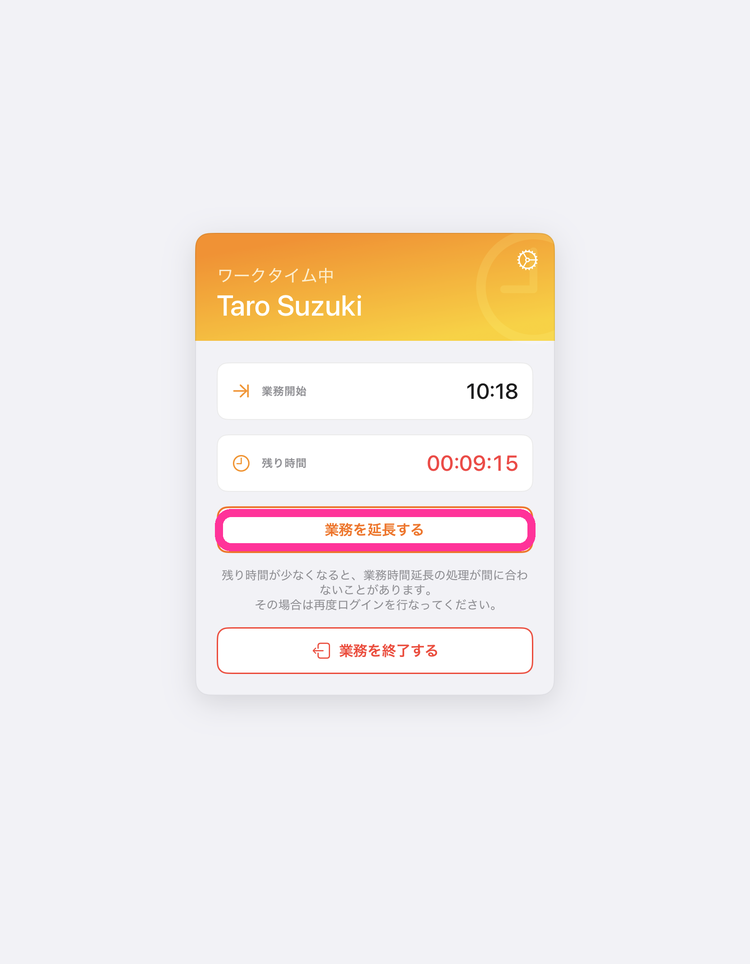
- 「業務を延長する」をタップします。
- 確認のポップアップが表示されますので「延長」をタップします。
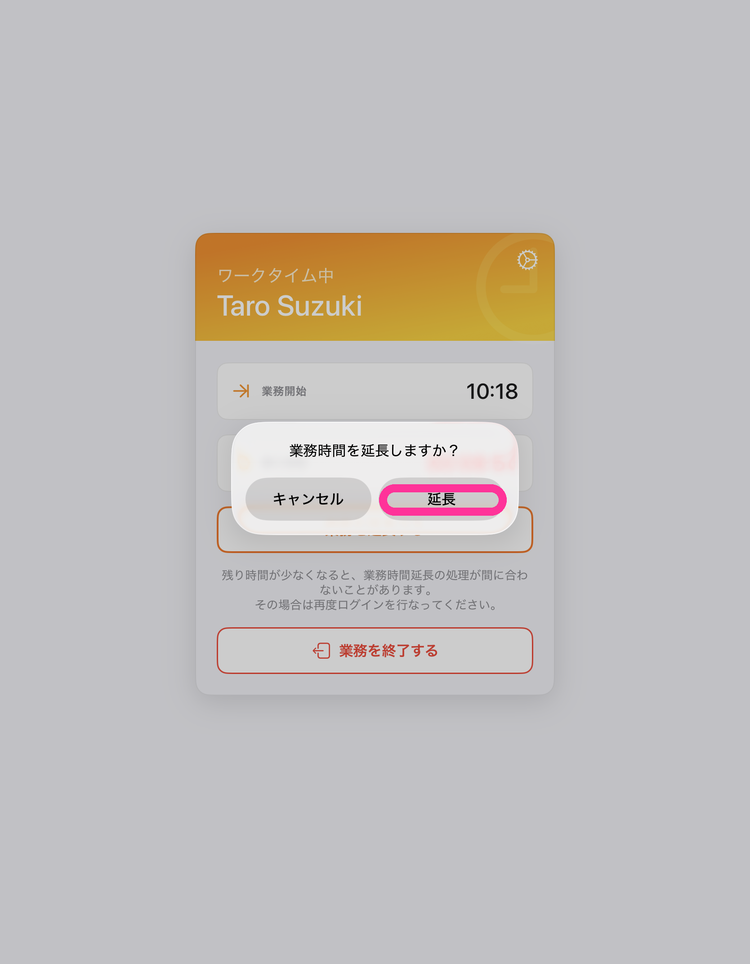
- 処理が開始されます。
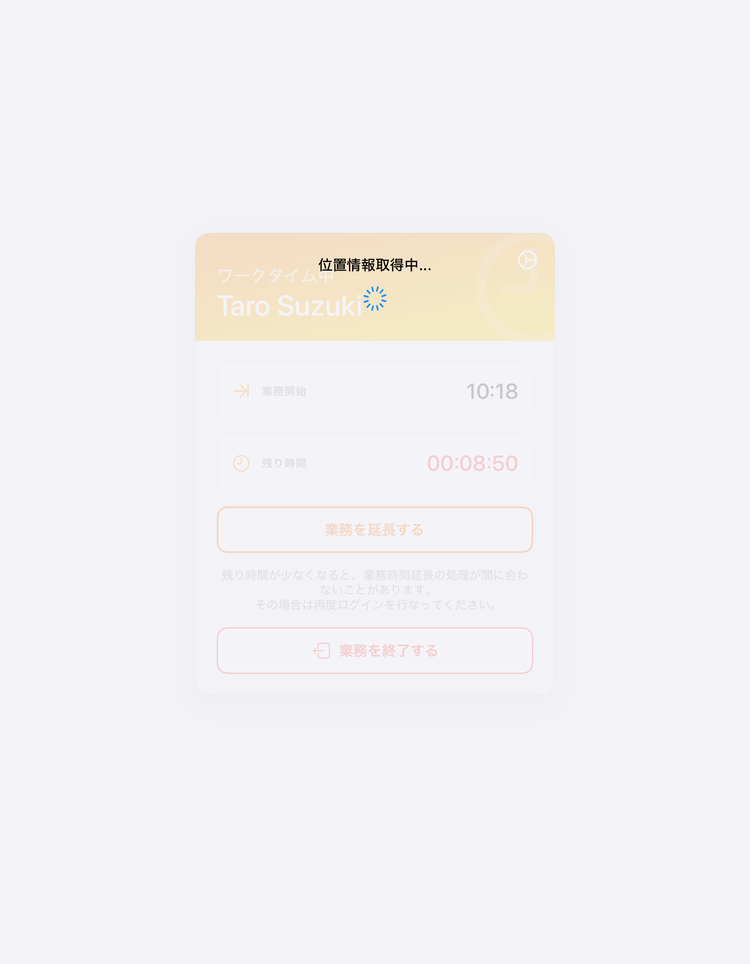
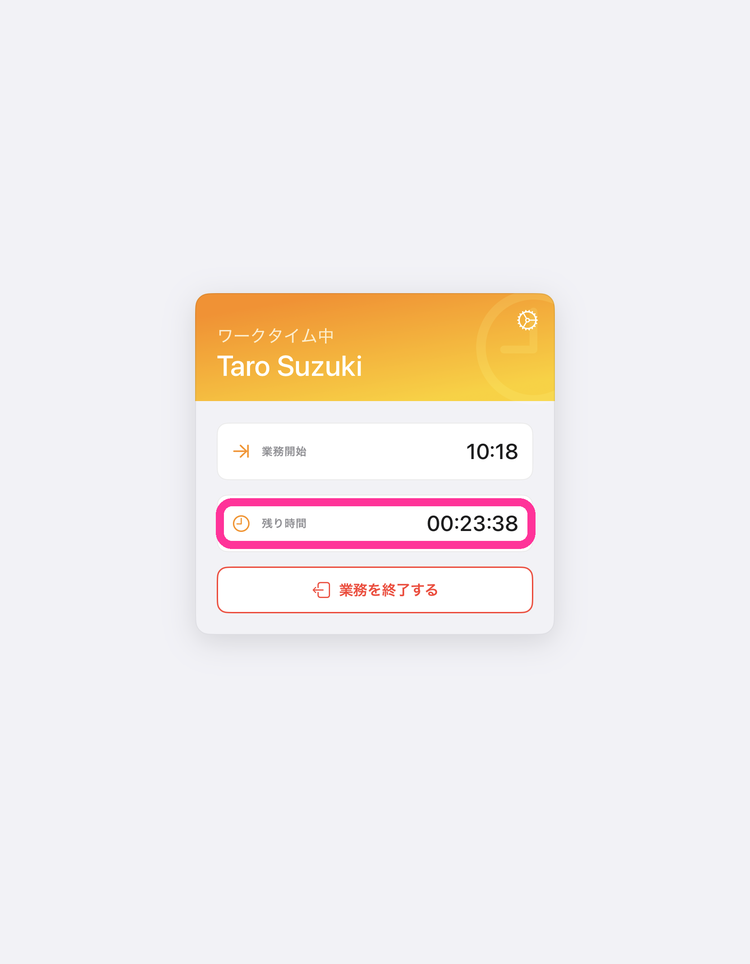
- サインアウトまでの残り時間が延長されていれば操作は完了です。
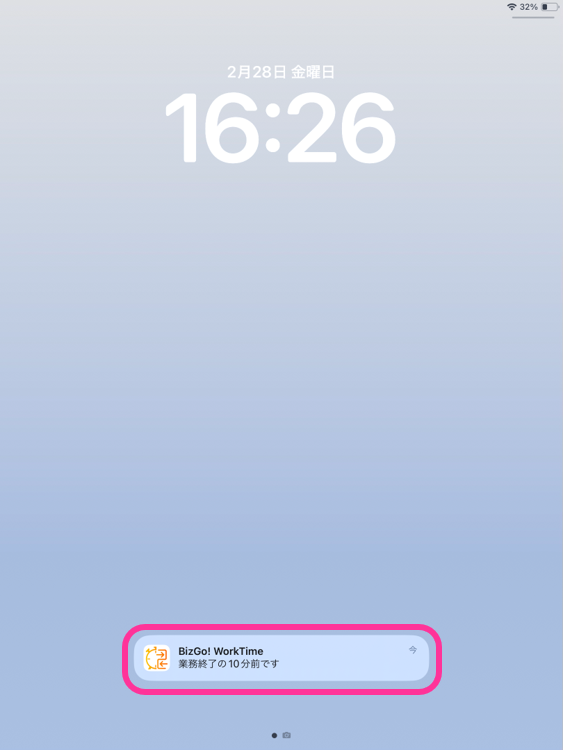
業務時間終了10分前通知
BizGo! WorkTimeアプリで業務時間が10分を切ると、通知が送られます。
パスワードを変更する
BizGo! WorkTimeアプリからユーザのパスワードを変更します。
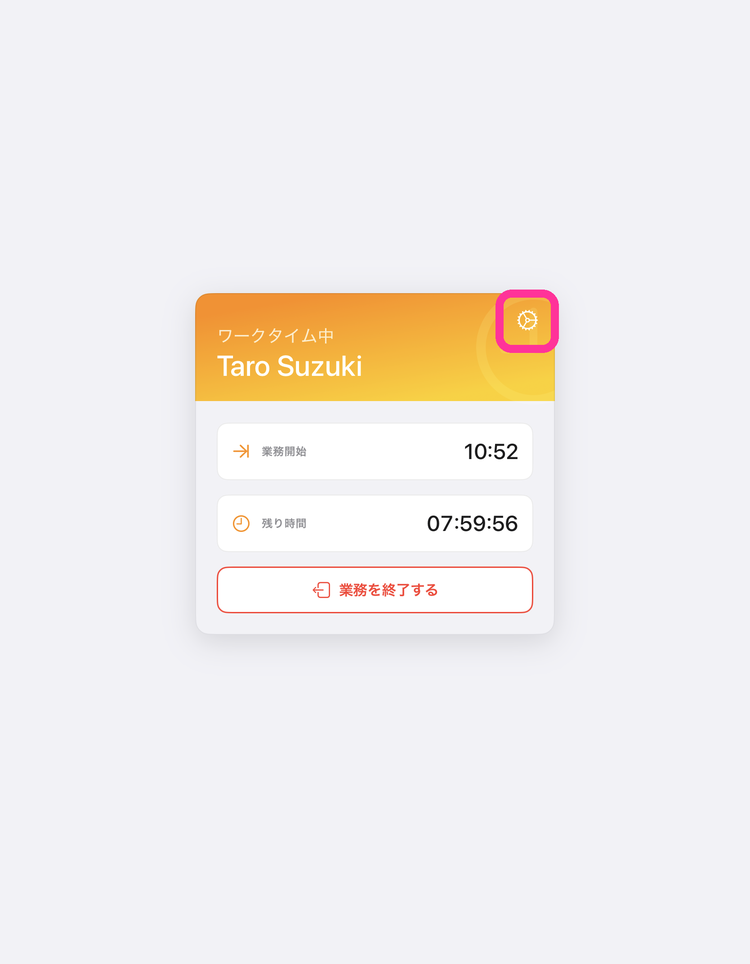
- BizGo! WorkTimeアプリにサインインした状態で、画面右上の設定アイコンをタップします。
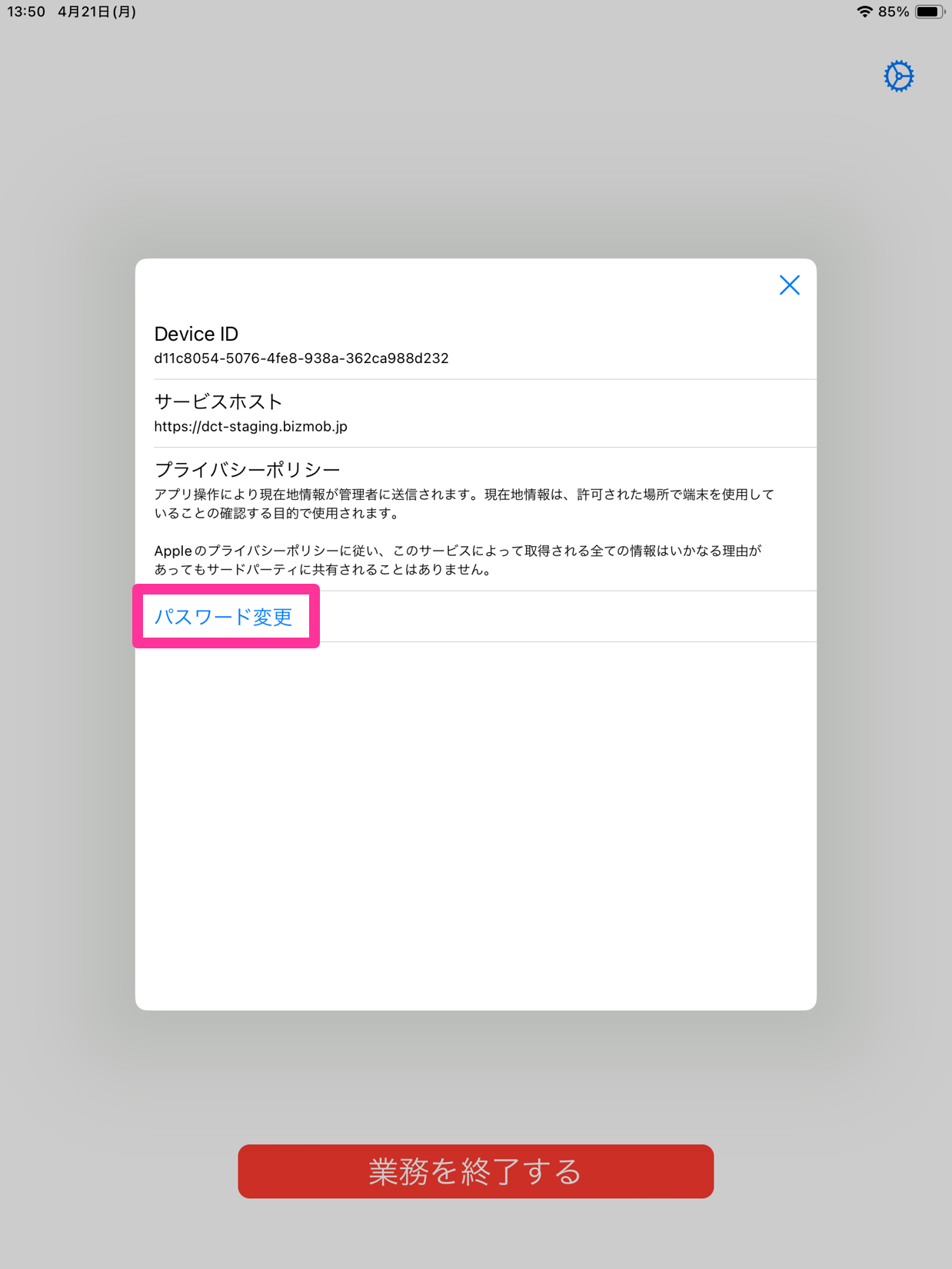
- 「パスワード変更」をタップします。
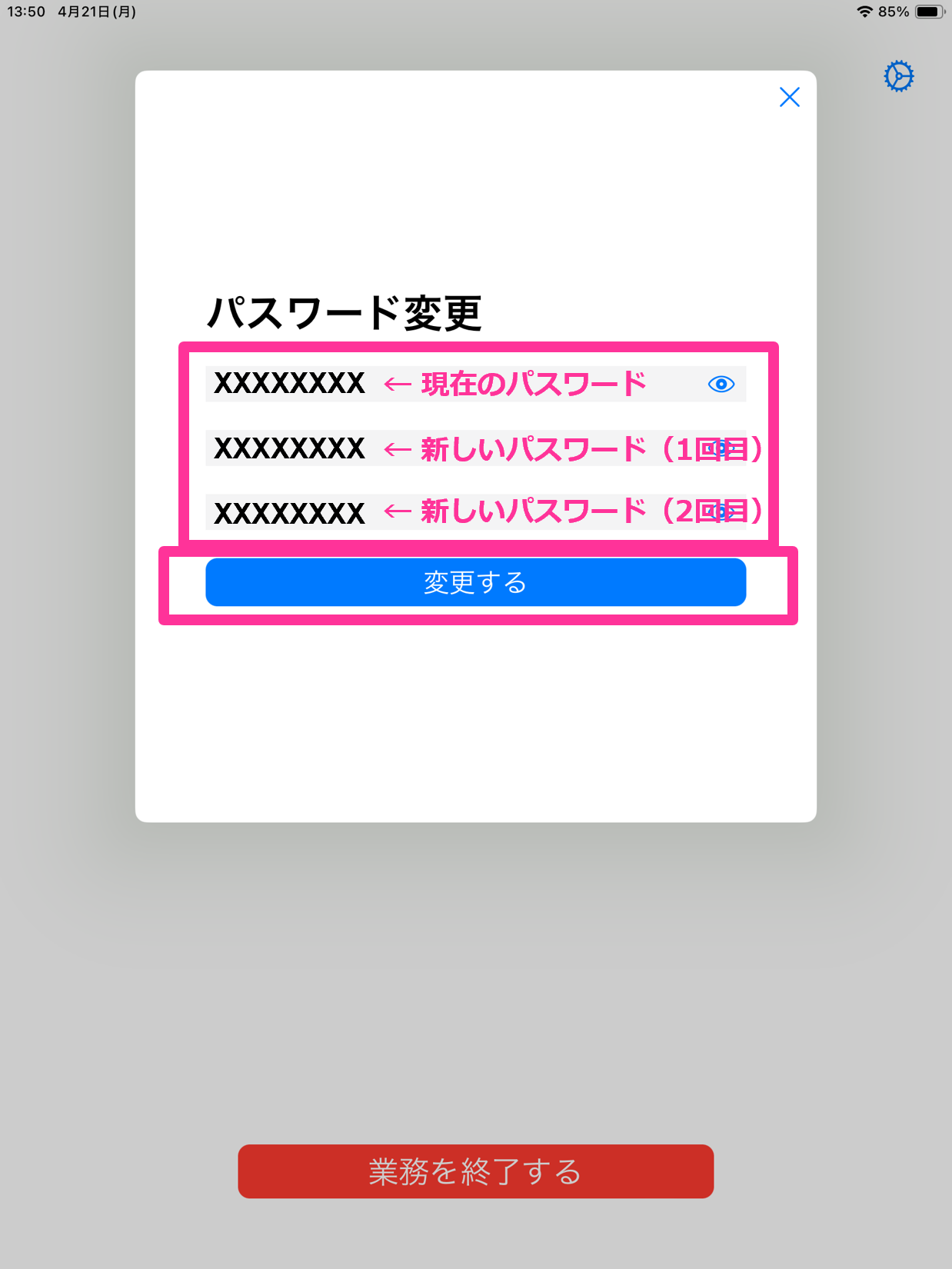
- 「現在のパスワード」と「新しいパスワード」を入力し「変更する」をタップします。
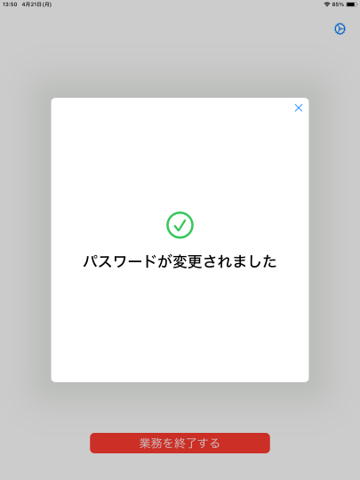
- 「パスワードが変更されました」と表示されれば完了です。
エラー一覧
エラー内容と対応方法については下表をご参照ください。
| エラー内容 | 対応方法 |
| IDもしくはパスワードが正しくありません | ID、パスワードを確認の上、再度サインインをお試しください。 |
| リクエストの送信時にエラーが発生した(user_missing_policy) | 登録されていないユーザでサインインしていますので、正しい情報を管理者へご確認ください。 |
| リクエストの送信時にエラーが発生した(device_not_assigned_to_policy) | 登録されていないデバイスでサインインしていますので、正しい情報を管理者へご確認ください。 |
| リクエストの送信時にエラーが発生した(already_working) | 別のデバイスでサインイン済みですので、そちらをサインアウト後に再度サインインを実施してください。 |