ポリシーを作成する
ポリシーで対象となるデバイスとユーザ、業務時間、適用するテンプレートを定義します。
ポリシーの認証方法によって、以降の手順が一部異なります。
ユーザ(デフォルト):ユーザIDとパスワードでサインインします。本ページの手順のあと、ユーザを登録するが必要です。ユーザなし:ユーザIDとパスワードの入力なしでサインインします。ユーザ数は表示されず、ユーザの登録も不要です。手順4・5(ポリシーIDのコピー)も不要です。
認証方法はBizGo! WorkTimeアプリの起動時に取得されます。ポリシーの認証方法を変更した場合、デバイス側でアプリを一度終了してから再度起動しないと、変更後のサインイン画面が表示されません。
ポリシーの作成
- メニューバーから、【構成】→【ワークタイム】をクリックします。
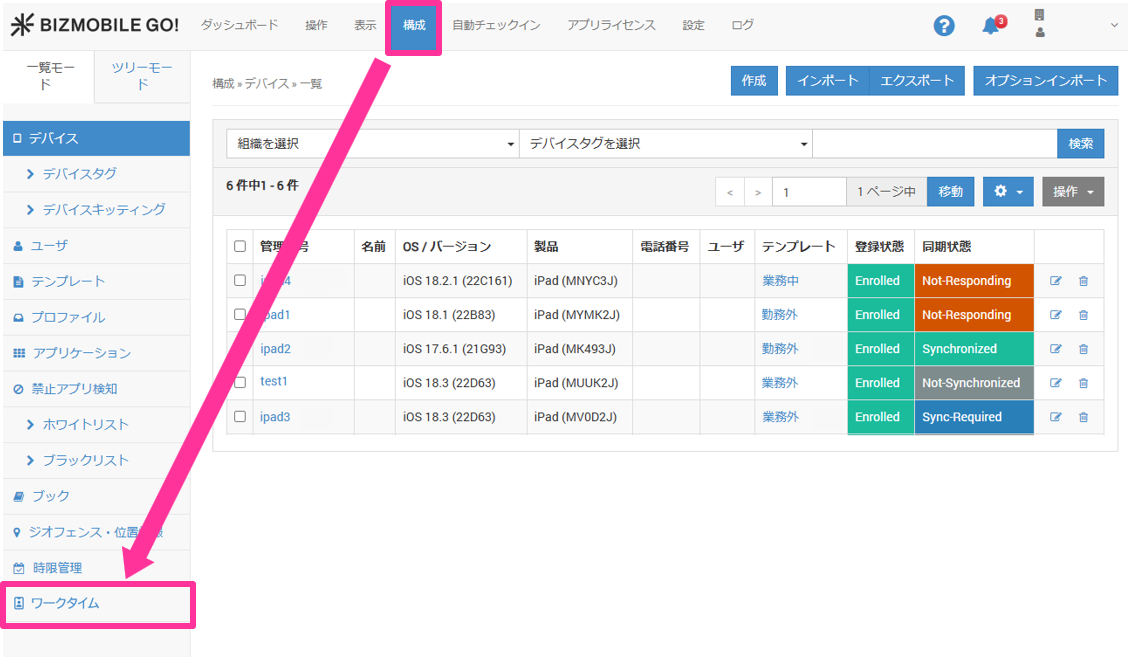
- メニューの「ポリシー」をクリックし「作成」をクリックします。

- 展開されたポリシー画面で必要な項目を設定し「保存」します。
認証方法がユーザの場合、「ユーザ数」はここでは設定しません(後続の「ユーザを登録する」手順で登録されます)。
認証方法がユーザなしの場合、「ユーザ数」は表示されません。
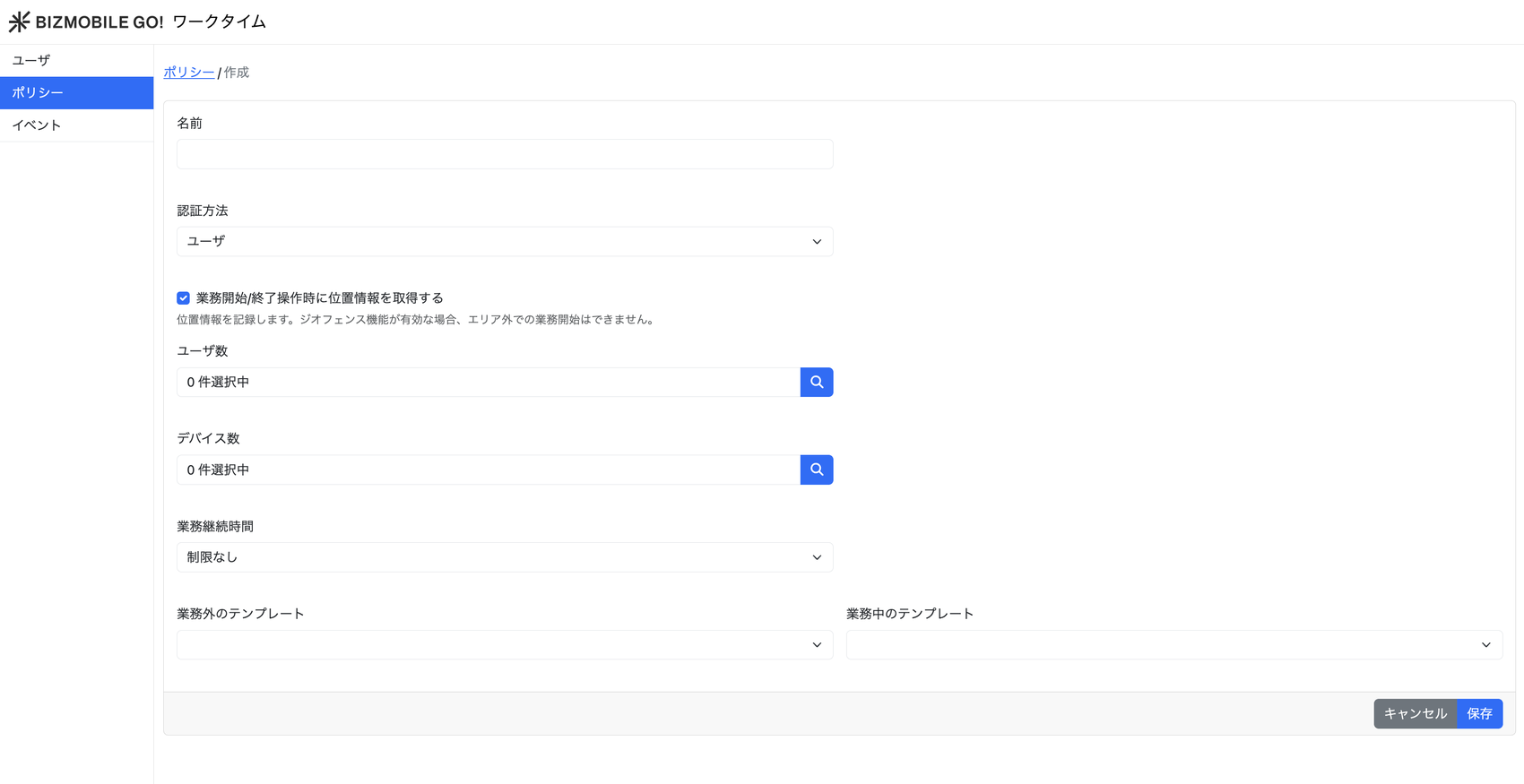
入力項目
| 名前 | ポリシーの名前を指定 |
| 認証方法 | デバイス利用者がBizGo! WorkTimeアプリで業務を開始する際の認証方法を指定します。デフォルトは
※ |
| 業務開始/終了操作時に位置情報を取得する | 業務の開始・延長・終了の操作時に、デバイスの位置情報を取得して記録するかを指定します。デフォルトはチェックありです。 チェックあり:位置情報を取得して記録します。ジオフェンスv2を併用している場合、ジオフェンスのエリア外では業務の開始・終了ができません。 ※本設定に対応したBizGo! WorkTimeアプリのバージョンは1.3以降です。 |
| ユーザ数 | (ここでは設定しません) |
| デバイス数 | ポリシーを適用するデバイスを指定 |
| 業務継続時間 | 1度のログインで業務中のテンプレートを継続使用できる時間設定 |
| 業務外のテンプレート | 業務時間外に適用するテンプレートを指定 |
| 業務中のテンプレート | 業務時間内に適用するテンプレートを指定 |
-
作成したポリシーの名前をクリックします。

-
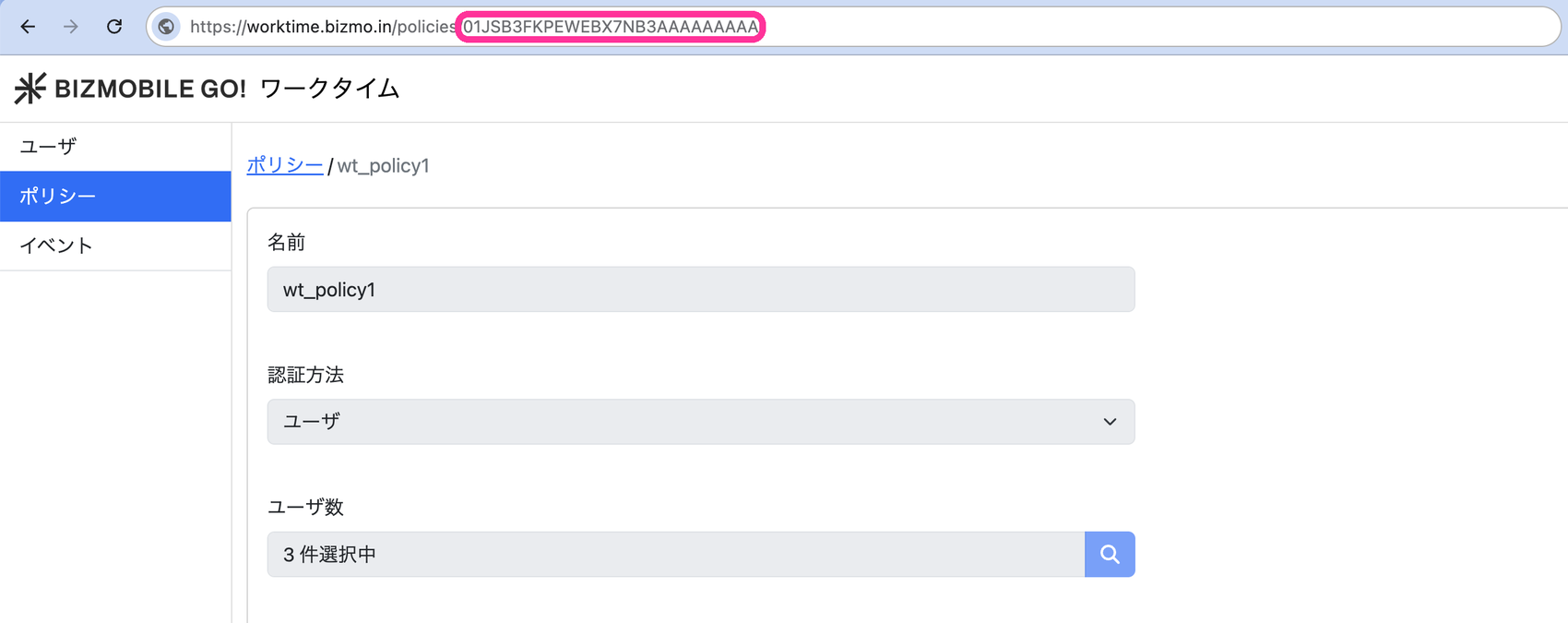
URLの「https://~〜/policies/ 」 の後ろに表示されている文字列(赤字部分)をコピーします。
※この文字列は、次の「ユーザを登録する」手順で使用します。https://worktime.bizmo.in/policies/xxxxxxxxxxxxxxxxxxxxxxxxxx