認証用証明書を配付する
プロファイルを利用して認証用証明書を配付することができます。
配付方法は2つあります。
・共通の証明書を一括配付(iOS、Android)
・異なる証明書を一括配付(iOS、Android、Windows)
当ページでは、共通の証明書を配付する手順をご案内します。
異なる証明書を一括配付の手順はこちらをご参照ください。
iOS
- 【構成】→【プロファイル】画面から[作成]をクリックします。
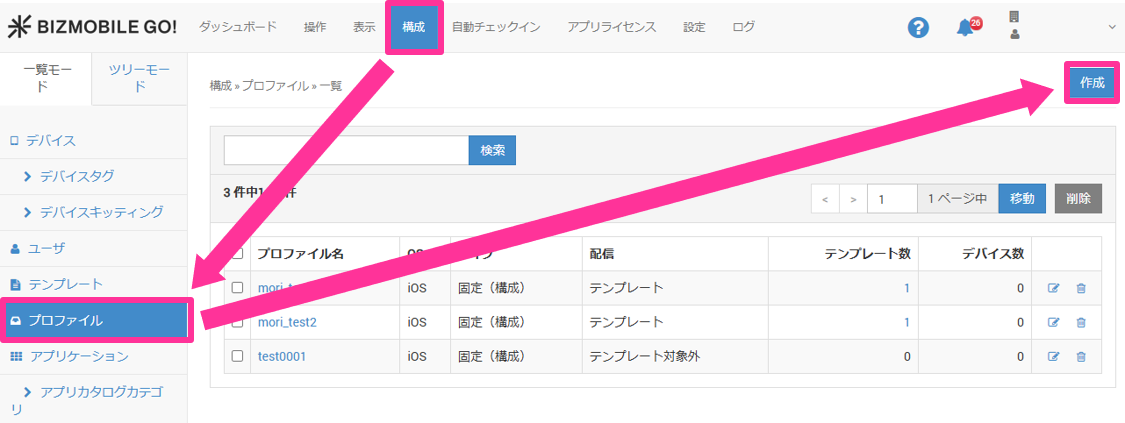
- 展開されたプロファイル情報入力画面で必要な情報を入力します。
入力項目(★は必須項目です)
OS★ | iOSを選択します。 |
配信 |
通常はテンプレートを介してプロファイルを配付しますが、デバイス単位で配付を行いたいプロファイルの場合、 |
タイプ |
|
テンプレート | ( このプロファイルを適用するテンプレートを選択します。テンプレート作成後、ここから選択することができます。テンプレートをまだ作成していない場合、この項目の入力は不要です(テンプレート作成時に、テンプレート側から選ぶこともできます) |
デバイス | ( このプロファイルを適用するデバイスを選択します。デバイス作成後、ここから選択することができます。デバイスをまだ作成していない場合、この項目の入力は不要です(デバイス作成後に、デバイス側から選ぶこともできます) |
-
証明書ペイロードの[構成]をクリックします。

-
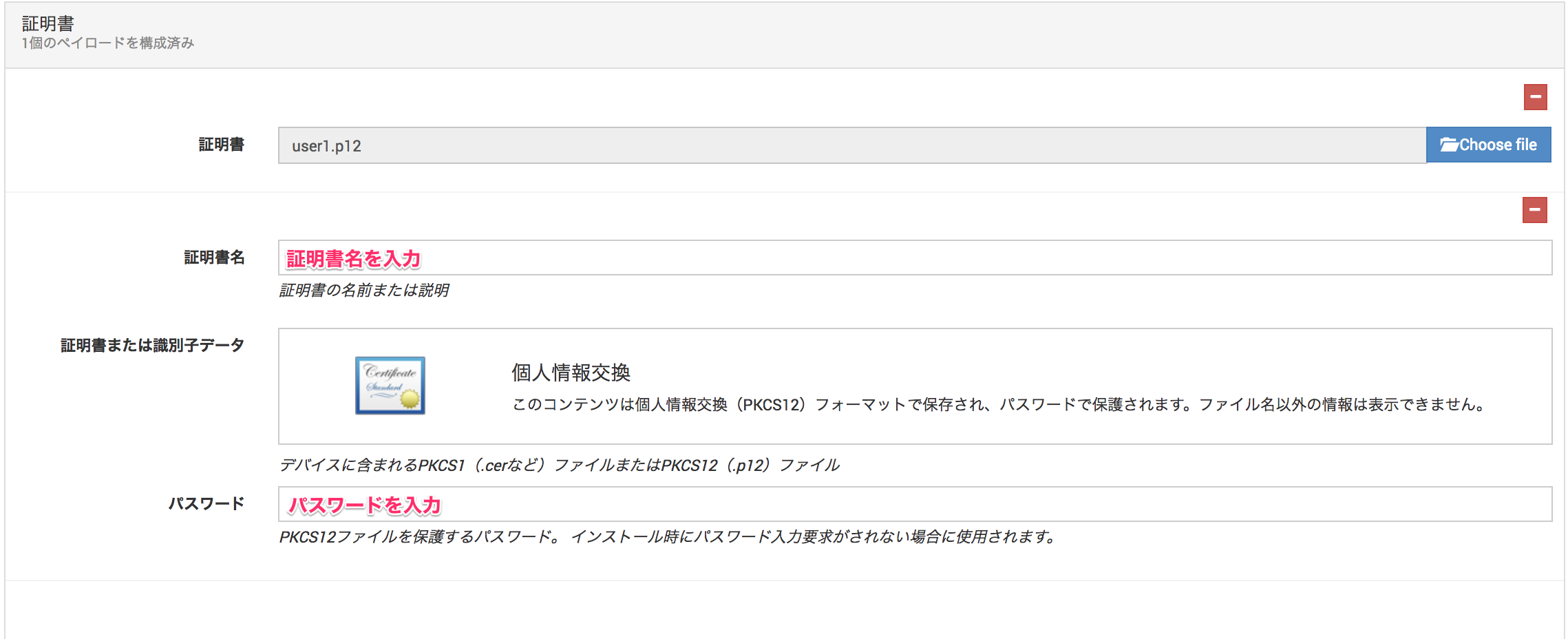
配付する証明書を指定(複数可)します。

-
証明書名、パスワードを入力します。
-
[保存]をクリックして入力内容を保存します。
Android(アプリで使用する証明書)
- 【構成】→【プロファイル】画面から[作成]をクリックします。
- 展開されたプロファイル情報入力画面で必要な情報を入力します。
入力項目(★は必須項目です)
OS★ | Androidを選択します |
名前★ | プロファイルの名前を登録します |
説明 | 任意に入力できる情報 |
デバイスタイプ | ワークプロファイル利用 または デバイスオーナーモード利用 を選択します |
タイプ |
|
| テンプレート | このプロファイルを適用するテンプレートを選択します。テンプレート作成後、ここから選択することができます。テンプレートをまだ作成していない場合、この項目の入力は不要です(テンプレート作成時に、テンプレート側から選ぶこともできます) |
-
証明書ペイロードの[構成]をクリックします。
-
配付する証明書を指定(複数可)します。
-
証明書名、パスワードを入力します。
-
[保存]をクリックして入力内容を保存します。
Android(Wi-Fiで使用する証明書)
- 【構成】→【プロファイル】画面から[作成]をクリックします。
- 展開されたプロファイル情報入力画面で必要な情報を入力します。
入力項目(★は必須項目です)
OS★ | Androidを選択します |
名前★ | プロファイルの名前を登録します |
説明 | 任意に入力できる情報 |
デバイスタイプ | ワークプロファイル利用 または デバイスオーナーモード利用 を選択します |
タイプ |
|
| テンプレート | このプロファイルを適用するテンプレートを選択します。テンプレート作成後、ここから選択することができます。テンプレートをまだ作成していない場合、この項目の入力は不要です(テンプレート作成時に、テンプレート側から選ぶこともできます) |
-
Wi-Fiペイロードの[構成]をクリックします。

-
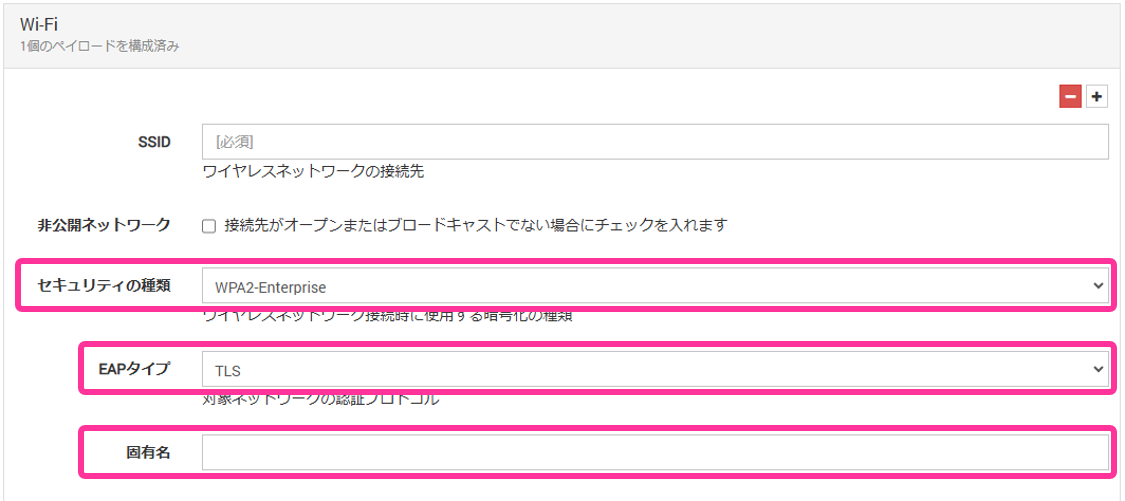
証明書認証に使用する
セキュリティの種類、EAPタイプを選択し、固有名を入力します。
-
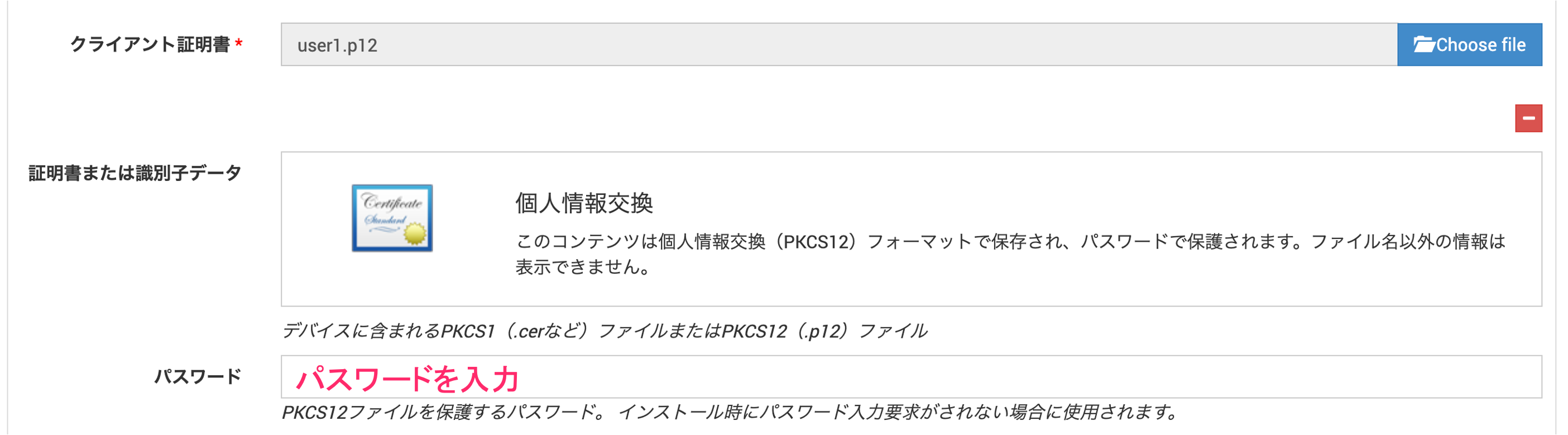
配付する証明書を指定します。

-
パスワードを入力します。
-
[保存]をクリックして入力内容を保存します。