CSVファイルを使用したデバイス情報の作成(ADE(旧DEP)利用あり)
ADE(旧DEP)を利用するデバイスの情報を、CSVファイル(コンマ区切りのテキストファイル)でまとめて作成・更新できます。DEPMethod の列を指定すると、ADEデバイスとデバイス情報をリンクできます。
ADEを利用しないデバイスは、CSVファイルを使用したデバイス情報の作成を参照してください。
CSVファイルの仕様
- 1行目はヘッダ(項目名)です。項目名にスペースは入れません。
- 記述は大文字・小文字が区別されます。ただし、Identifier(管理番号)と Serial(シリアル番号)のみ区別されません。(例:
DEVICE01とdevice01、AABBCCDD12とaabbccdd12は同一とみなします。) - アップロードできるファイルは、拡張子が .csv のものです。
警告
更新時に任意の列を空欄にすると、登録されている値が消去されます(Code と ExpirationDays を除く)。詳しくは空欄の取り扱いを参照してください。
項目一覧
「ヘッダ」は、ヘッダ行に列が必要かどうかを示します。右側の2列は、用途ごとに値が必要かどうかを示します。
| ヘッダ項目名 | 内容 | ヘッダ | ユーザとADEデバイス | ADEデバイスのみ |
|---|---|---|---|---|
| UserName | ユーザを一意に識別するID。画面の「ユーザID」に表示されます。 | 必須 | 必須 | 空欄 |
| Name | ユーザの氏名。画面の「ユーザ名」に表示されます。 | 必須 | 任意 | 空欄 |
| EmailAddress | ユーザのメールアドレス | 必須 | 任意 | 空欄 |
| UserDescription | ユーザ用の任意の情報 | 必須 | 任意 | 空欄 |
| Organizations | ユーザを所属させる組織の組織ID。あらかじめ組織を作成しておく必要があります。複数指定する場合は|で区切ります。 | 省略可 | 任意 | 任意 |
| Identifier | デバイスを一意に識別する管理番号。画面の「管理番号」に表示されます。作成後は変更できません。 | 必須 | 必須 | 必須 |
| Template | デバイスに関連付けるテンプレート。あらかじめテンプレートを作成しておく必要があります。 | 省略可 | 任意 | 任意 |
| Code | チェックインに使用するコード(※) | 必須 | 任意 | 任意 |
| OS | ios を指定します。 | 必須 | 必須 | 必須 |
| DeviceTags | デバイスに設定するデバイスタグ名。あらかじめデバイスタグを作成しておく必要があります。複数指定する場合は|で区切ります。 | 省略可 | 任意 | 任意 |
| WifiMac | チェックインできるデバイスを制限するWi-Fi MACアドレス | 必須 | 任意 | 任意 |
| IMEI | チェックインできるデバイスを制限するIMEI | 必須 | 任意 | 任意 |
| MEID | チェックインできるデバイスを制限するMEID | 必須 | 任意 | 任意 |
| UDID | チェックインできるデバイスを制限するUDID | 必須 | 任意 | 任意 |
| Serial | ADEデバイスのシリアル番号。画面の「シリアル番号」に表示されます。 | 必須 | DEPMethod が Serial の場合は必須 | DEPMethod が Serial の場合は必須 |
| ExpirationDays | チェックイン有効期限までの日数。画面の「チェックイン有効期限」に、取り込み時刻からこの日数後の日時が表示されます(※)。 | 必須 | 任意 | 任意 |
| DisplayName | デバイスのニックネーム等。画面の「名前」に表示されます。 | 必須 | 任意 | 任意 |
| Description | デバイス用の任意の情報。画面の「説明」に表示されます。 | 必須 | 任意 | 任意 |
| RegistrationEmail | チェックイン用メールの送信先アドレス。値を入れて保存・更新するたびに、チェックイン用メールが送信されます。 | 必須 | 任意 | 任意 |
| DEPMethod | ADEデバイスとデバイス情報をリンクする方法。Serial または Keycode を指定します。 | ADEデバイスとリンクする場合は必須 | 必須 | 必須 |
※ Code と ExpirationDays は、空欄の取り扱いがほかの列と異なります。次の表を参照してください。
空欄の取り扱い
| 列 | 作成時に空欄の場合 | 更新時に空欄の場合 |
|---|---|---|
| Code | ランダムなコードを自動生成 | 登録済みのコードを保持 |
| ExpirationDays | 7日後を自動設定 | 登録済みの有効期限を保持 |
| 上記以外の任意の列 | 値を登録しない | 登録済みの値を消去 |
エクスポートしたCSVを使って更新する
登録済みの情報を更新するときは、【構成】→【デバイス】画面の[エクスポート]で登録済デバイス一覧を選択して出力したCSVファイルを編集して取り込むと便利です。エクスポートの手順は、登録情報をエクスポートするを参照してください。
編集時は次の点に注意してください。
- ExpirationDays は、エクスポートでは日時(例:
2026-04-09 05:35:22)で出力されます。取り込むときは日数に書き換えるか、空欄にしてください。空欄にすると、登録済みの有効期限が保持されます。 - DEPMethod の列には、ADEデバイスとリンクする方法を指定します。指定できる値は項目一覧を参照してください。
- 更新しない列の値を空欄にすると、登録済みの値が消去されます。値はエクスポートされたまま残してください。
CSVファイルのサンプル
サンプル1 ユーザ、デバイスを関連付けて作成する場合(シリアル番号での登録)
UserName,Name,EmailAddress,UserDescription,Identifier,Template,Code,OS,WifiMac,IMEI,MEID,UDID,Serial,ExpirationDays,DisplayName,Description,RegistrationEmail,DEPMethod
user0001,Test User 1,user0001@example.com,User description 1,apple001,,,ios,,,,,AAABBBCCCDDD,,iOS Device 1,,,Serial
user0002,Test User 2,user0002@example.com,User description 2,apple002,,,ios,,,,,BBBCCCDDDAAA,,iOS Device 2,,,Serial
サンプル2 デバイスのみを作成する場合(シリアル番号での登録)
UserName,Name,EmailAddress,UserDescription,Identifier,Template,Code,OS,WifiMac,IMEI,MEID,UDID,Serial,ExpirationDays,DisplayName,Description,RegistrationEmail,DEPMethod
,,,,apple001,,,ios,,,,,AAABBBCCCDDD,,iOS Device 1,,,Serial
,,,,apple002,,,ios,,,,,BBBCCCDDDAAA,,iOS Device 2,,,Serial
サンプル3 ユーザ、デバイスを関連付けて作成する場合(KeyとCodeでの登録)
UserName,Name,EmailAddress,UserDescription,Identifier,Template,Code,OS,WifiMac,IMEI,MEID,UDID,Serial,ExpirationDays,DisplayName,Description,RegistrationEmail,DEPMethod
user0001,Test User 1,user0001@example.com,User description 1,apple001,,123,ios,,,,,,,iOS Device 1,,,Keycode
user0002,Test User 2,user0002@example.com,User description 2,apple002,,123,ios,,,,,,,iOS Device 2,,,Keycode
サンプル4 デバイスのみを作成する場合(KeyとCodeでの登録)
UserName,Name,EmailAddress,UserDescription,Identifier,Template,Code,OS,WifiMac,IMEI,MEID,UDID,Serial,ExpirationDays,DisplayName,Description,RegistrationEmail,DEPMethod
,,,,apple001,,123,ios,,,,,,,iOS Device 1,,,Keycode
,,,,apple002,,123,ios,,,,,,,iOS Device 2,,,Keycode
CSVファイルのアップロード手順は、CSVファイルをアップロードするを参照してください。
デバイス情報のリンクを確認する
【構成】→【デバイス】画面で確認したいデバイスの管理番号をクリックし、デバイス詳細画面のADE情報を確認します。
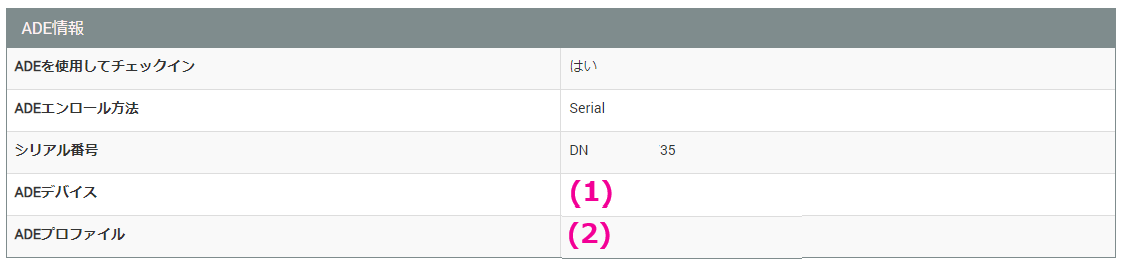
(1)ADEデバイス
ADEデバイスのセットアップとチェックインが完了すると、ADEデバイスのシリアル番号が表示されます。
(2)ADEプロファイル
ADEデバイスのセットアップとチェックインが完了すると、ADEデバイスに紐付けたADEプロファイル名が表示されます。