CSVファイルによる情報作成(ユーザおよびデバイス)
管理するユーザとデバイスを、CSVファイル(コンマ区切りのテキストファイル)でまとめて作成・更新できます。組織、デバイスタグ、テンプレートへの登録も同時に行えます。
CSVファイルは、テキストエディタや表計算ソフト等で作成できます。
ADE(旧DEP)を利用するデバイスは、CSVファイルを使用したデバイス情報の作成(ADE(旧DEP)利用あり)を参照してください。
CSVファイルの仕様
- 1行目はヘッダ(項目名)です。項目名にスペースは入れません。
- 記述は大文字・小文字が区別されます。ただし、Identifier(管理番号)のみ区別されません。(例:
DEVICE01とdevice01は同一とみなします。) - アップロードできるファイルは、拡張子が .csv のものです。
更新時に任意の列を空欄にすると、登録されている値が消去されます(Code と ExpirationDays を除く)。詳しくは空欄の取り扱いを参照してください。
項目一覧
「ヘッダ」は、ヘッダ行に列が必要かどうかを示します。右側の3列は、用途ごとに値が必要かどうかを示します。
| ヘッダ項目名 | 内容 | ヘッダ | ユーザとデバイス | デバイスのみ | ユーザのみ |
|---|---|---|---|---|---|
| UserName | ユーザを一意に識別するID。画面の「ユーザID」に表示されます。 | 必須 | 必須 | 空欄 | 必須 |
| Name | ユーザの氏名。画面の「ユーザ名」に表示されます。 | 必須 | 任意 | 空欄 | 任意 |
| EmailAddress | ユーザのメールアドレス | 必須 | 任意 | 空欄 | 任意 |
| SendVPPInvitationEmail | VPPアプリをユーザ単位で配付する場合のみ使用します。ユーザの作成・更新時に1を指定すると、EmailAddress のアドレスにVPPの招待メールが送信されます。 | 省略可 | 任意 | 空欄 | 任意 |
| UserDescription | ユーザ用の任意の情報 | 必須 | 任意 | 空欄 | 任意 |
| Organizations | ユーザを所属させる組織の組織ID。あらかじめ組織を作成しておく必要があります。複数指定する場合は|で区切ります。 | 省略可 | 任意 | 任意 | 任意 |
| Identifier | デバイスを一意に識別する管理番号。画面の「管理番号」に表示されます。作成後は変更できません。 | 必須 | 必須 | 必須 | 空欄 |
| Template | デバイスに関連付けるテンプレート。あらかじめテンプレートを作成しておく必要があります。 | 省略可 | 任意 | 任意 | 空欄 |
| Code | チェックインに使用するコード(※) | 必須 | 任意 | 任意 | 空欄 |
| OS | ios、android、windows、macos のいずれかを小文字で指定します。作成時のみ指定でき、更新はできません。 | 必須 | 必須 | 必須 | 空欄 |
| DeviceTags | デバイスに設定するデバイスタグ名。あらかじめデバイスタグを作成しておく必要があります。複数指定する場合は|で区切ります。 | 省略可 | 任意 | 任意 | 空欄 |
| WifiMac | チェックインできるデバイスを制限するWi-Fi MACアドレス(iOS、Androidのみ) | 必須 | 任意 | 任意 | 空欄 |
| IMEI | チェックインできるデバイスを制限するIMEI(iOS、Androidのみ) | 必須 | 任意 | 任意 | 空欄 |
| MEID | チェックインできるデバイスを制限するMEID(iOS、Androidのみ) | 必須 | 任意 | 任意 | 空欄 |
| UDID | チェックインできるデバイスを制限するUDID(iOSのみ) | 必須 | 任意 | 任意 | 空欄 |
| Serial | チェックインできるデバイスを制限するシリアル番号(Windowsのみ)。ADEデバイスのシリアル番号を指定する場合はこちらを参照してください。 | 必須 | 任意 | 任意 | 空欄 |
| ExpirationDays | チェックイン有効期限までの日数。画面の「チェックイン有効期限」に、取り込み時刻からこの日数後の日時が表示されます(※)。 | 必須 | 任意 | 任意 | 空欄 |
| DisplayName | デバイスのニックネーム等。画面の「名前」に表示されます。 | 必須 | 任意 | 任意 | 空欄 |
| Description | デバイス用の任意の情報。画面の「説明」に表示されます。 | 必須 | 任意 | 任意 | 空欄 |
| RegistrationEmail | チェックイン用メールの送信先アドレス。値を入れて保存・更新するたびに、チェックイン用メールが送信されます。 | 必須 | 任意 | 任意 | 空欄 |
※ Code と ExpirationDays は、空欄の取り扱いがほかの列と異なります。次の表を参照してください。
空欄の取り扱い
| 列 | 作成時に空欄の場合 | 更新時に空欄の場合 |
|---|---|---|
| Code | ランダムなコードを自動生成 | 登録済みのコードを保持 |
| ExpirationDays | 7日後を自動設定 | 登録済みの有効期限を保持 |
| 上記以外の任意の列 | 値を登録しない | 登録済みの値を消去 |
チェックイン状態による更新の可否
| チェックイン状態 | 更新できる列 |
|---|---|
| チェックイン待ち、期限切れ | OS以外のすべての列 |
| チェックイン済み | OS、Code、WifiMac、IMEI、MEID、UDID、ExpirationDays、RegistrationEmail 以外の列 |
| 登録解除済 | 更新できません(新しくデバイスを登録する必要があります) |
エクスポートしたCSVを使って更新する
登録済みの情報を更新するときは、【構成】→【デバイス】画面の[エクスポート]で登録済デバイス一覧を選択して出力したCSVファイルを編集して取り込むと便利です。エクスポートの手順は、登録情報をエクスポートするを参照してください。
編集時は次の点に注意してください。
- ExpirationDays は、エクスポートでは日時(例:
2026-04-09 05:35:22)で出力されます。取り込むときは日数に書き換えるか、空欄にしてください。空欄にすると、登録済みの有効期限が保持されます。 - DEPMethod の列は ADE(旧DEP)を利用するデバイス用です。詳しくはこちらを参照してください。
- 更新しない列の値を空欄にすると、登録済みの値が消去されます。値はエクスポートされたまま残してください。
CSVファイルのサンプル
UserName,Name,EmailAddress,UserDescription,Identifier,Template,Code,OS,WifiMac,IMEI,MEID,UDID,Serial,ExpirationDays,DisplayName,Description,RegistrationEmail
user0001,Test User 1,user0001@example.com,User description 1,apple001,,,ios,,,,,,,iOS Device 1,,
user0002,Test User 2,user0002@example.com,User description 2,apple002,,,ios,,,,,,,iOS Device 2,,
user0003,Test User 3,user0003@example.com,User description 3,google001,,,android,,,,,,,Android Device 1,,
user0004,Test User 4,user0004@example.com,User description 4,google002,,,android,,,,,,,Android Device 2,,
user0005,Test User 5,user0005@example.com,User description 5,ms001,,,windows,,,,,,,Windows Device 1,,
user0006,Test User 6,user0006@example.com,User description 6,ms002,,,windows,,,,,,,Windows Device 2,,
UserName,Name,EmailAddress,UserDescription,Identifier,Template,Code,OS,WifiMac,IMEI,MEID,UDID,Serial,ExpirationDays,DisplayName,Description,RegistrationEmail
,,,,apple001,,,ios,,,,,,,iOS Device 1,,
,,,,apple002,,,ios,,,,,,,iOS Device 2,,
,,,,google001,,,android,,,,,,,Android Device 1,,
,,,,google002,,,android,,,,,,,Android Device 2,,
,,,,ms001,,,windows,,,,,,,Windows Device 1,,
,,,,ms002,,,windows,,,,,,,Windows Device 2,,
UserName,Name,EmailAddress,UserDescription,Identifier,Template,Code,OS,WifiMac,IMEI,MEID,UDID,Serial,ExpirationDays,DisplayName,Description,RegistrationEmail
user0001,Test User 1,user0001@example.com,User description 1,,,,,,,,,,,,,
user0002,Test User 2,user0002@example.com,User description 2,,,,,,,,,,,,,
user0003,Test User 3,user0003@example.com,User description 3,,,,,,,,,,,,,
UserName,Name,EmailAddress,SendVPPInvitationEmail,UserDescription,Identifier,Template,Code,OS,WifiMac,IMEI,MEID,UDID,Serial,ExpirationDays,DisplayName,Description,RegistrationEmail
user0001,Test User 1,user0001@example.com,1,User description 1,apple001,,,ios,,,,,,,iOS Device 1,,
user0002,Test User 2,user0002@example.com,1,User description 2,apple002,,,ios,,,,,,,iOS Device 2,,
CSVファイルをアップロードする
ユーザのみを作成する場合も、同じ画面から取り込みます。
- 【構成】→【デバイス】画面の[インポート]をクリックします。
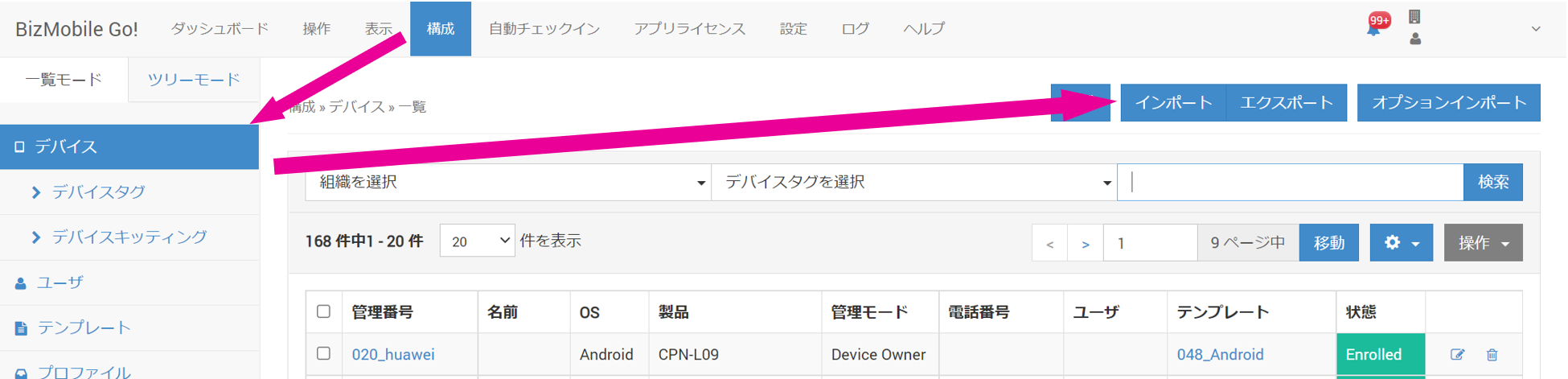
- CSVファイルをドラッグ&ドロップするか、枠内をクリックしてCSVファイルを選択します。
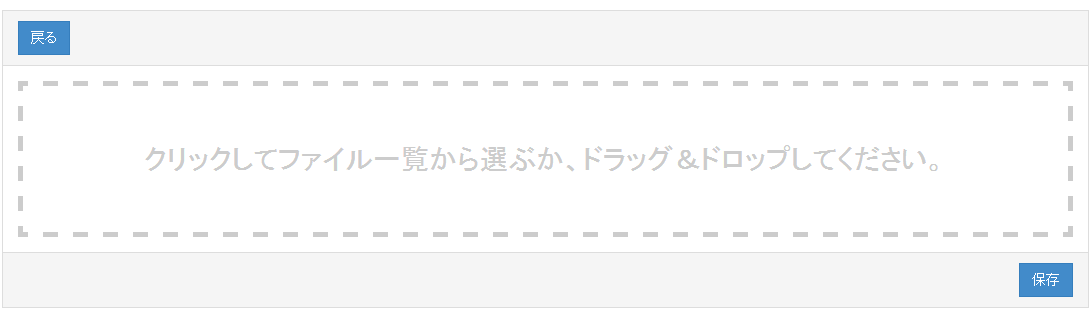
- [保存]をクリックします。
- 確認メッセージが表示されたら[OK]をクリックします。
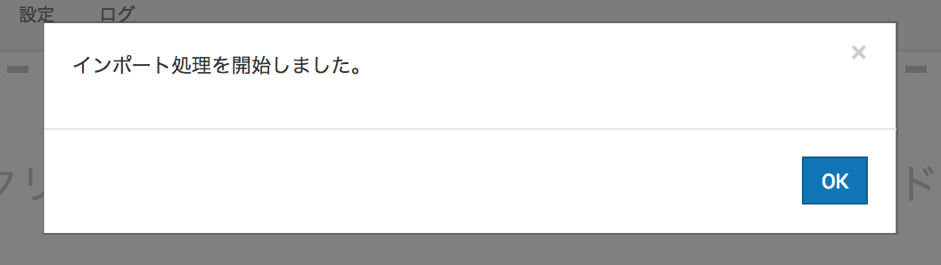
- 画面下部のインポート履歴に、今回のインポートが
状態=PENDINGで追加されます。少し時間をおいてからブラウザを更新してください。
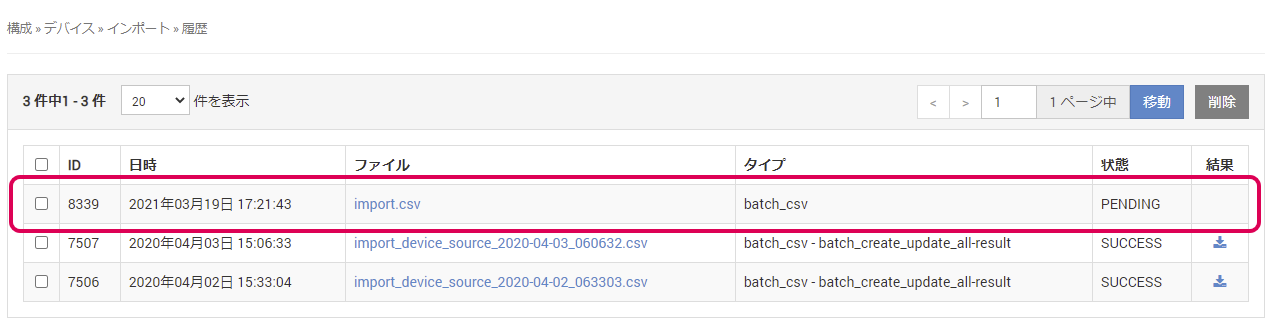
- インポートが完了すると、
状態がSUCCESSになります。ERRORの場合は、エラーの内容を結果CSVで確認してください。
結果のアイコンをクリックすると、結果CSVをダウンロードできます。
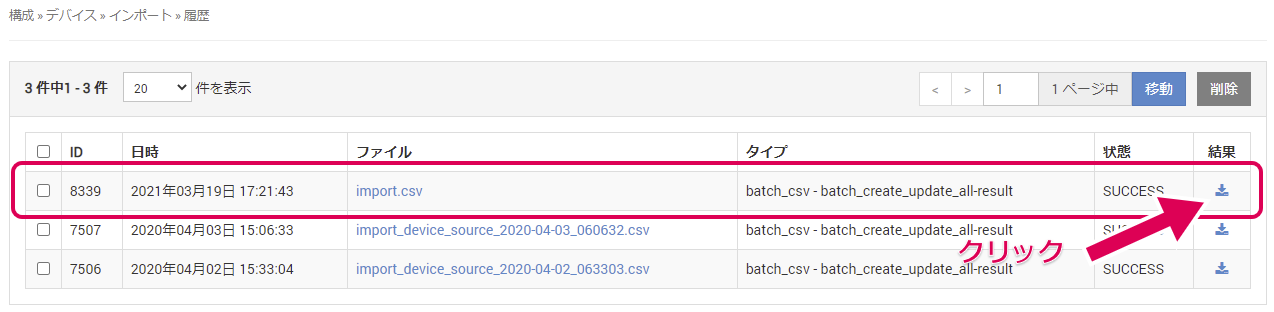
結果CSVの見方
結果CSVには、エラーがあった行の情報が出力されます。
| 列 | 内容 |
|---|---|
| LineNumber | エラーがあったCSVファイルの行番号 |
| Status | 処理結果(例:error) |
| Messages | エラーの内容 |
主なエラーメッセージ
| メッセージ | 原因と対処 |
|---|---|
Required column "(列名)" was not provided | ヘッダ行に必須の列がありません。値を入れない場合も、列は残して値を空欄にしてください。 |
インポート履歴を確認する
インポート画面の下部にインポート履歴の一覧があり、過去のインポートの結果を確認できます。
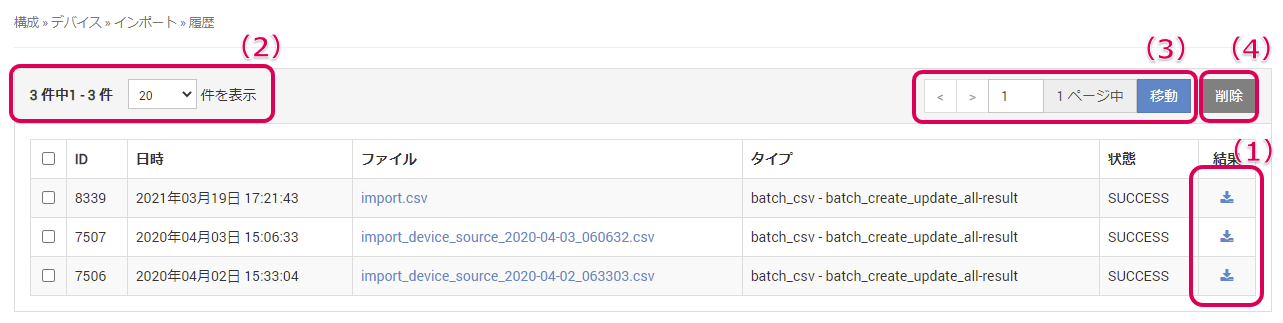
(1) アイコンをクリックすると、過去のインポート結果を再度ダウンロードできます
(2) 履歴一覧の表示件数を20件(デフォルト)、50件、100件から選択できます
(3) 履歴が複数ページの場合、ページを移動できます
(4) 履歴一覧のチェックボックスを選択して削除できます