MDMプロファイルの更新を行う
チェックイン時にデバイスにインストールされたMDMプロファイルは、最大で2年間を過ぎると未署名である旨が表示されます。
MDMプロファイルの信頼性を保証している証明書の有効期間が、証明書の発行時点から2年間となっているためです。
(デバイス上での有効期間は、証明書の発行時点からデバイスがチェックインした日までの経過日数を除いた期間となるため最大2年間となります。)
MDMプロファイルを署名している証明書の有効期間が過ぎ、期限切れで未署名の表示となっていてもMDMプロファイルは有効です。
BizMobile Go! によるすべてのデバイス管理は正常に行うことができます。
未署名の表示のままでも、BizMobile Go! によるデバイス管理への影響はありません。
MDMプロファイルを署名している証明書の有効期限は、MDMプロファイルそのものを入れ替えることによってのみ更新が可能です。
MDMプロファイルはサーバから自動で更新することができず、必ずデバイス上での操作が必要となります。
以下の手順で、管理画面上での作業と、デバイス上での操作を行うことで証明書の入れ替えができます。
(管理画面操作)MDMプロファイル更新用Webクリップを配付する
MDMプロファイル更新には、管理デバイス上操作にて、特定のURLを開く必要があります。
プロファイルのWebクリップ機能を利用することで、デバイスへURLを配付することができます。
-
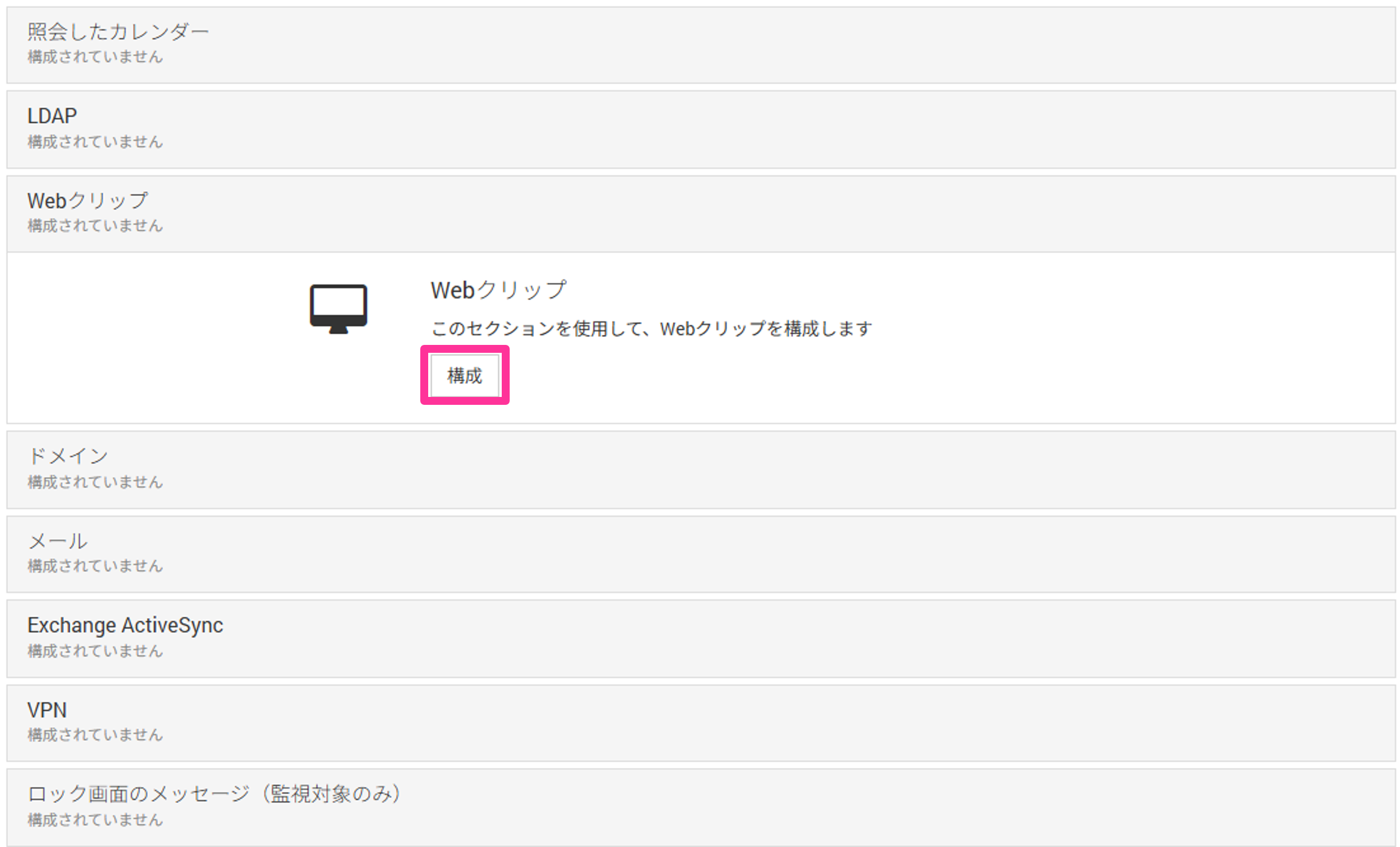
プロファイル作成画面にて、
Webクリップ→[構成]をクリックします。
iOSプロファイル作成方法についての詳細は、iOS用プロファイルをご参照ください。
-
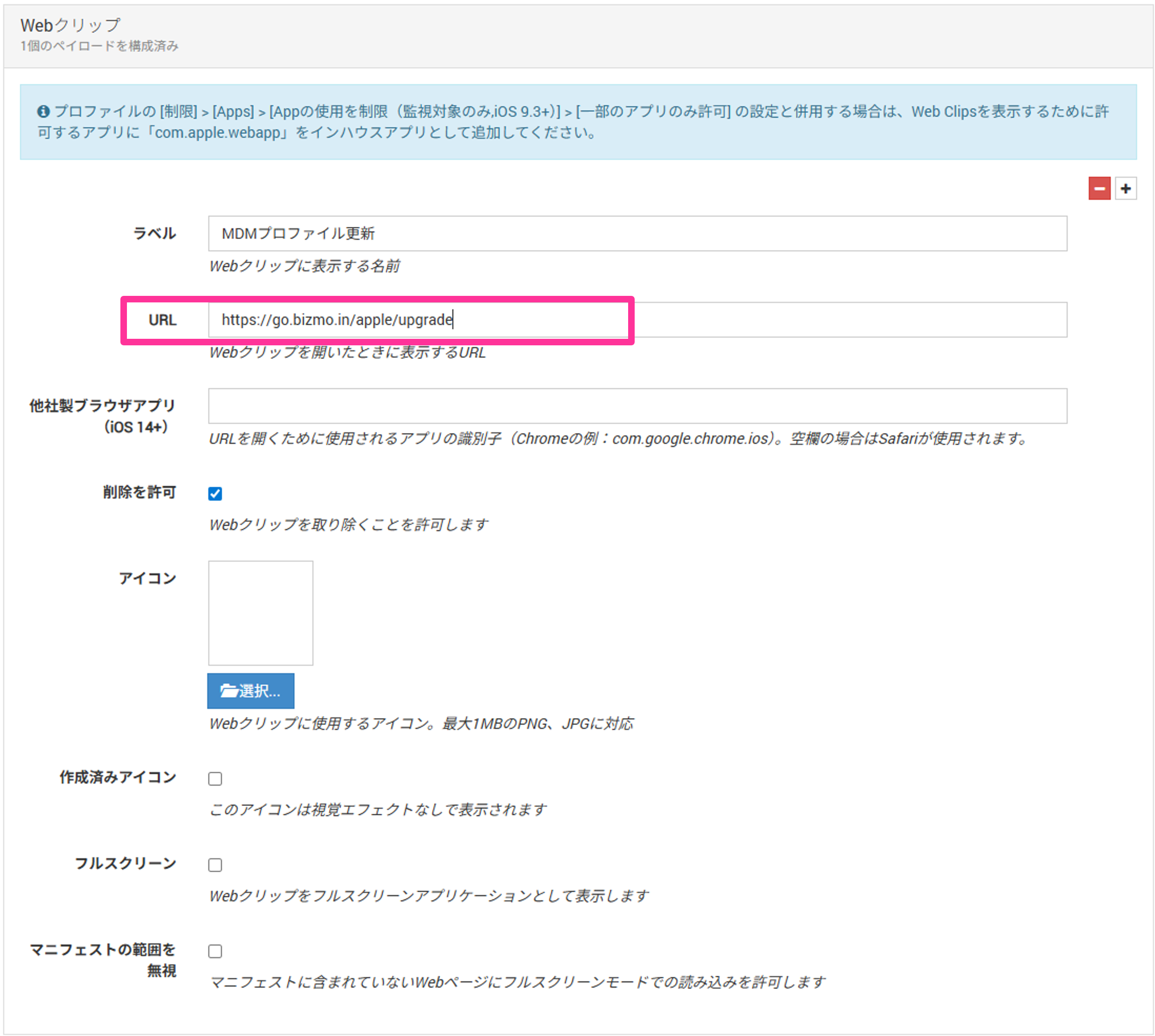
URL欄にhttps://go.bizmo.in/apple/upgradeを入力します。その他の項目は任意です。※旧BizMobileサービスから移行された管理デバイスで、旧サービスがパートナー独自のサービスとして独自ドメイン(”go.bizmo.in”ではない)で運用されていた場合は、URLが異なりますのでパートナーへ問い合わせていただく必要があります。
-
プロファイルを保存して、管理デバイスへ配付します。
(デバイス側操作)MDMプロファイルを更新する
管理画面操作にて管理デバイスに配付されたWebクリップを利用して、管理デバイス側でMDMプロファイル更新作業を行います。
-
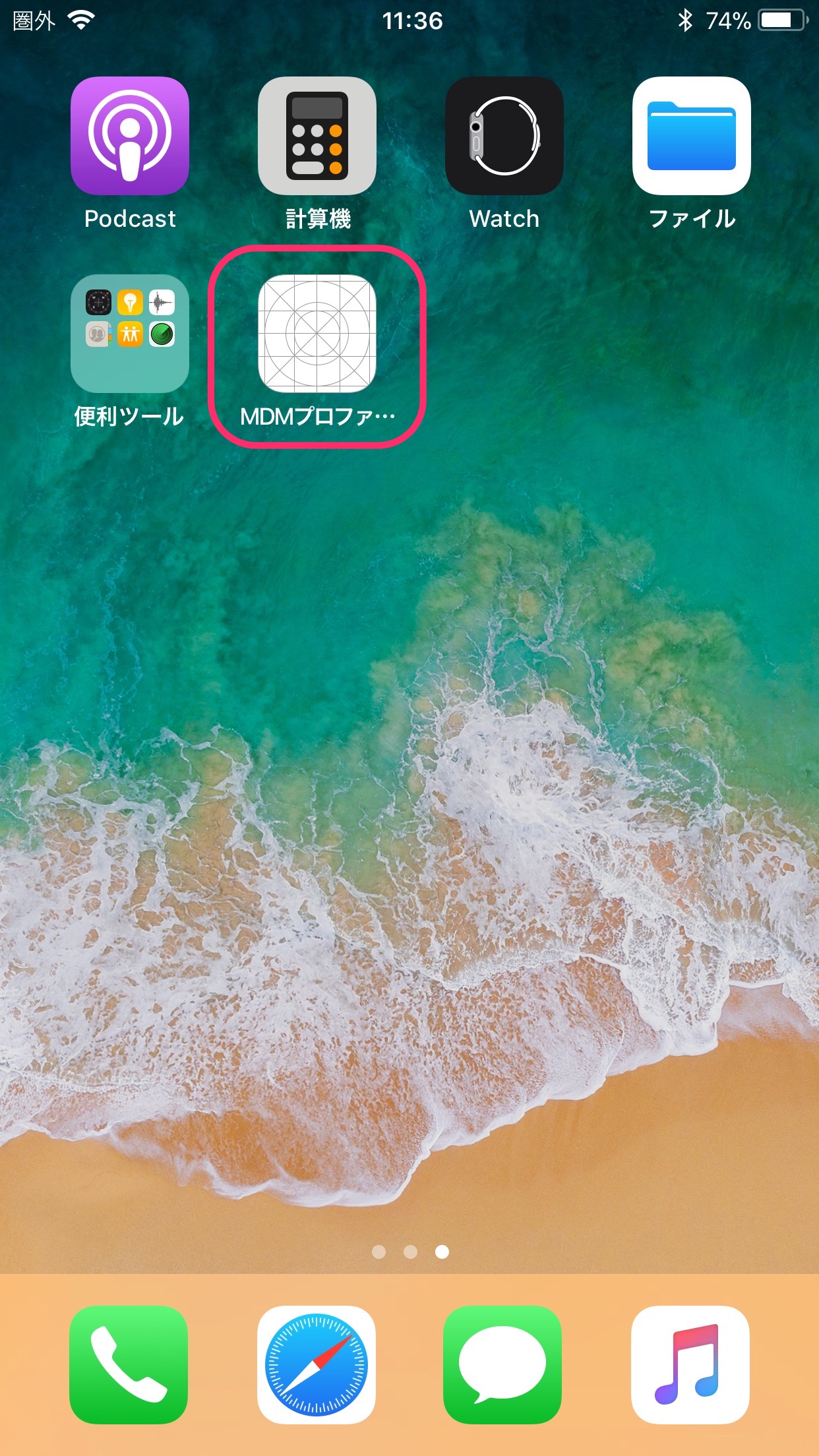
Webクリップアイコンをタップします。
-
[続ける]をタップします。
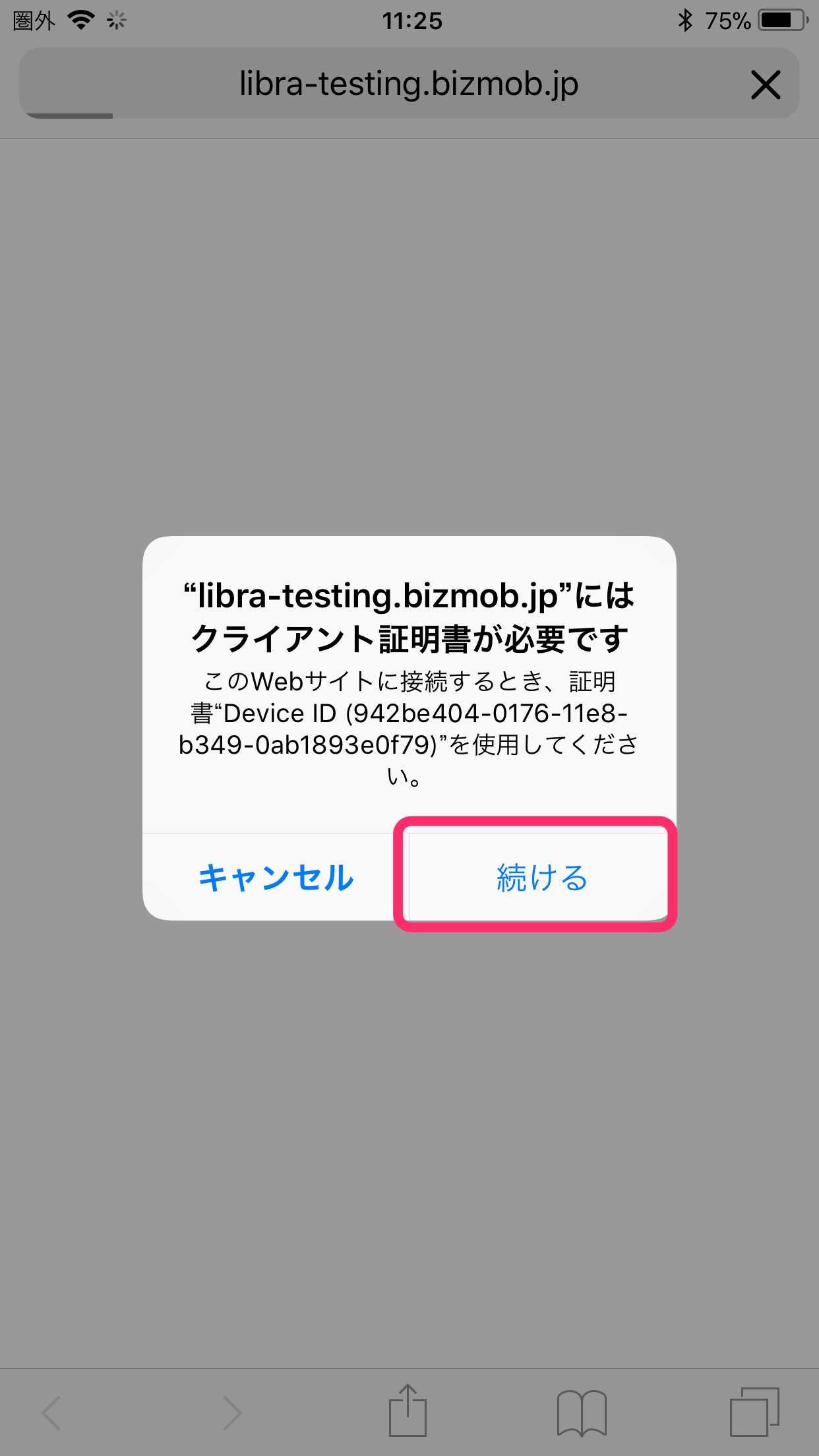
※複数の証明書が表示される場合はどれか一つを選択してください。4.の画面が表示されない場合は、画面を一旦閉じて、1.から再実行し、他の証明書を選択してください。 -
[許可]をタップします。
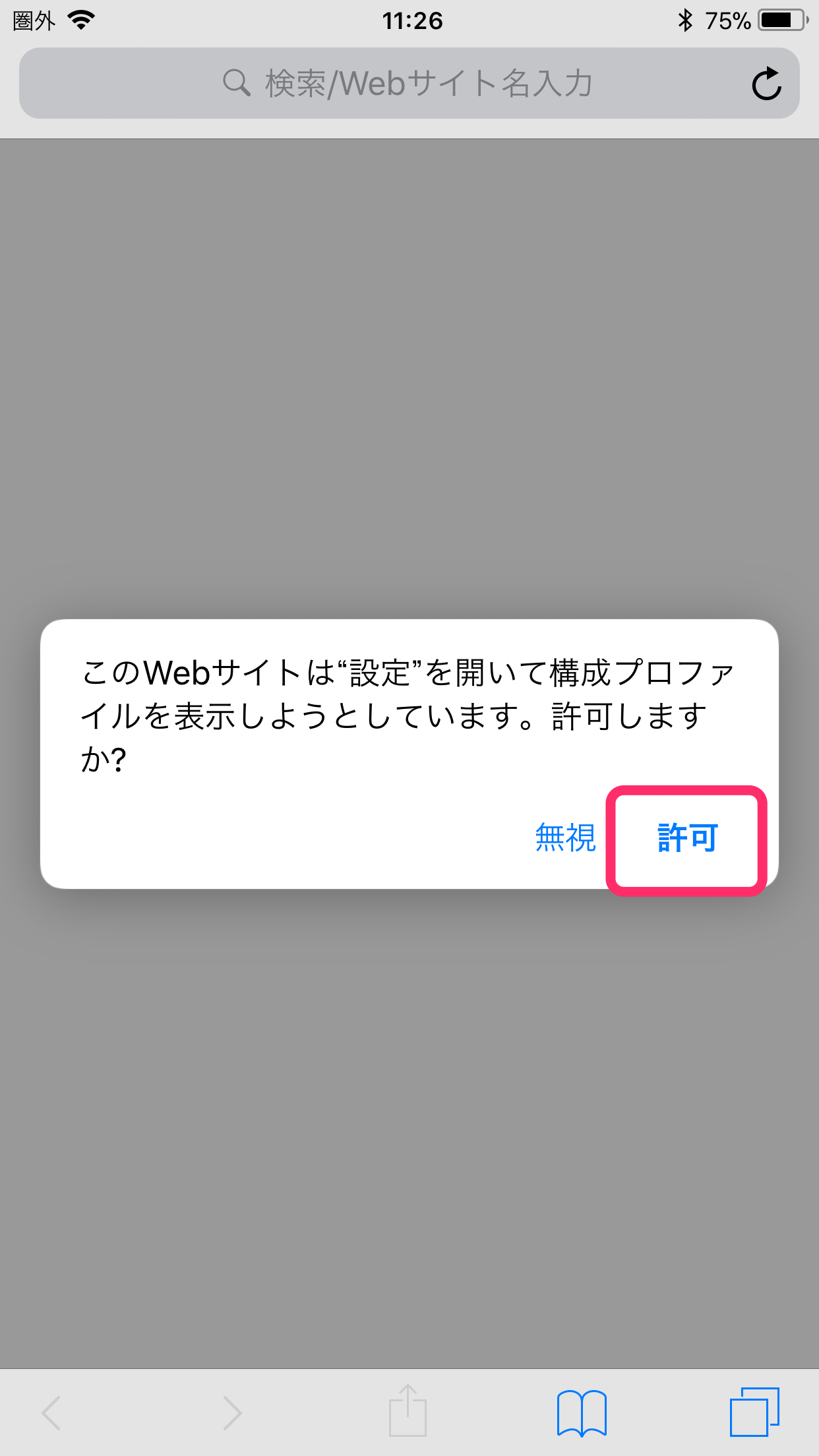
-
[インストール]をタップします。
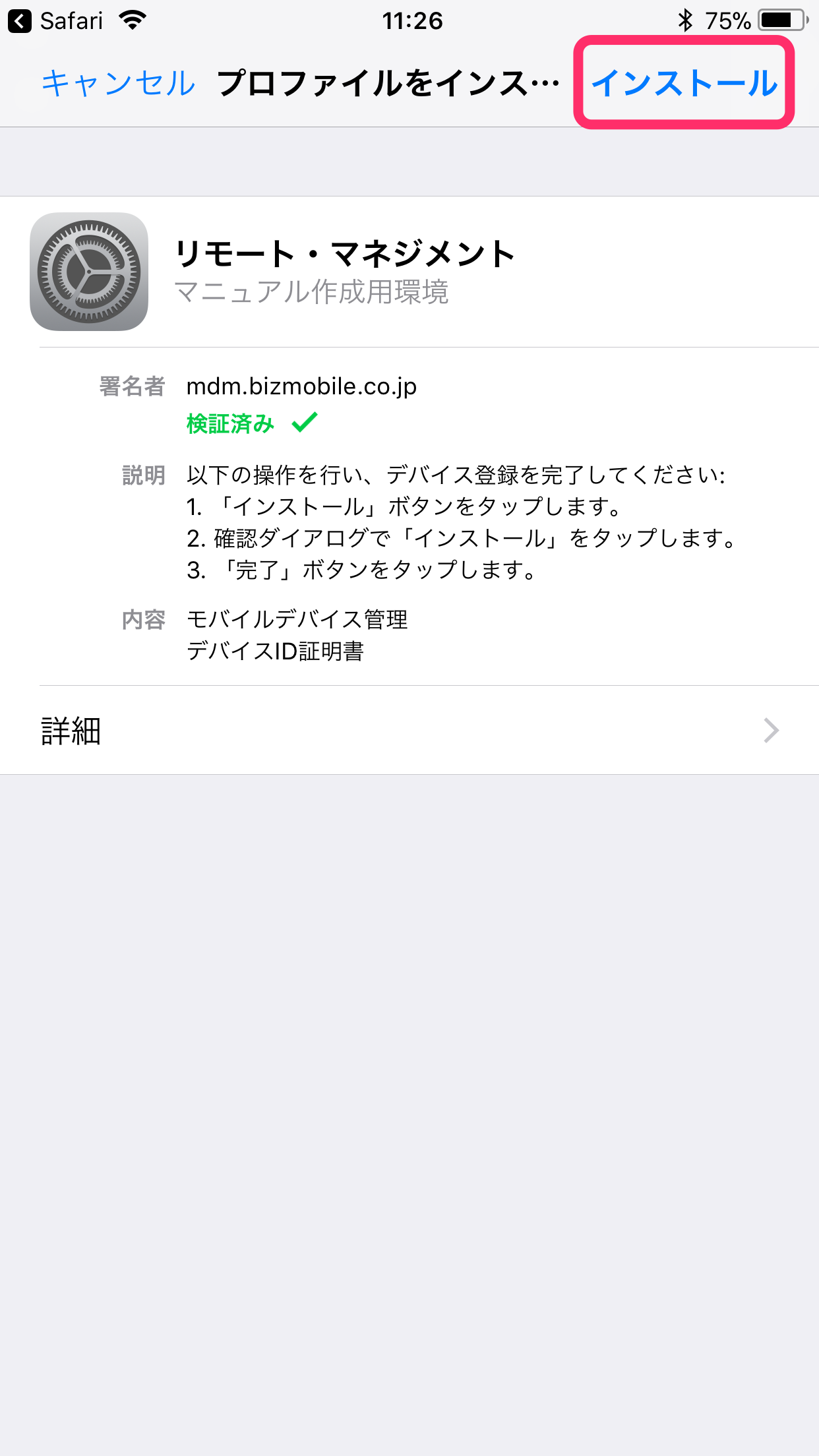
-
[インストール]をタップします。
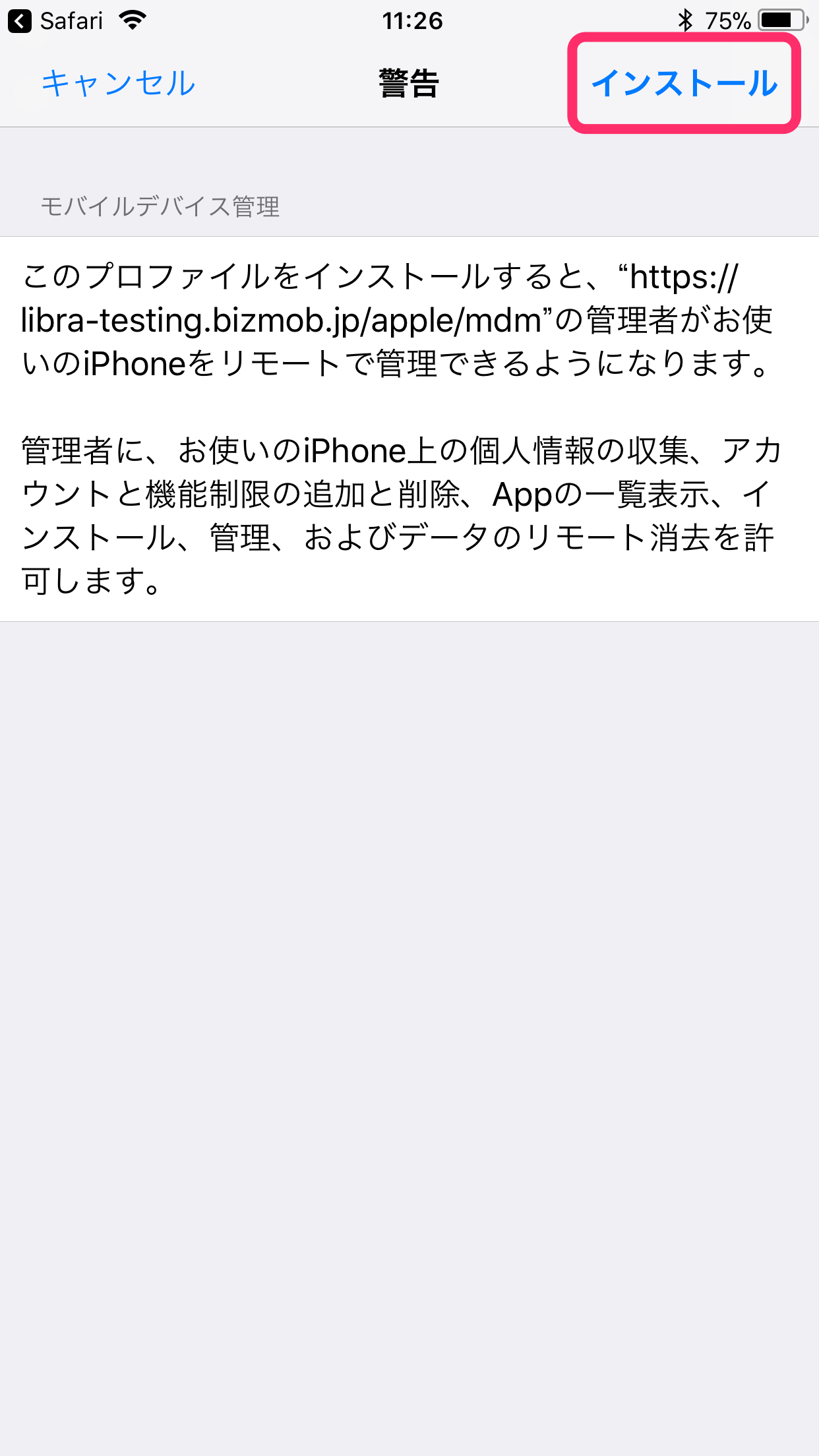
-
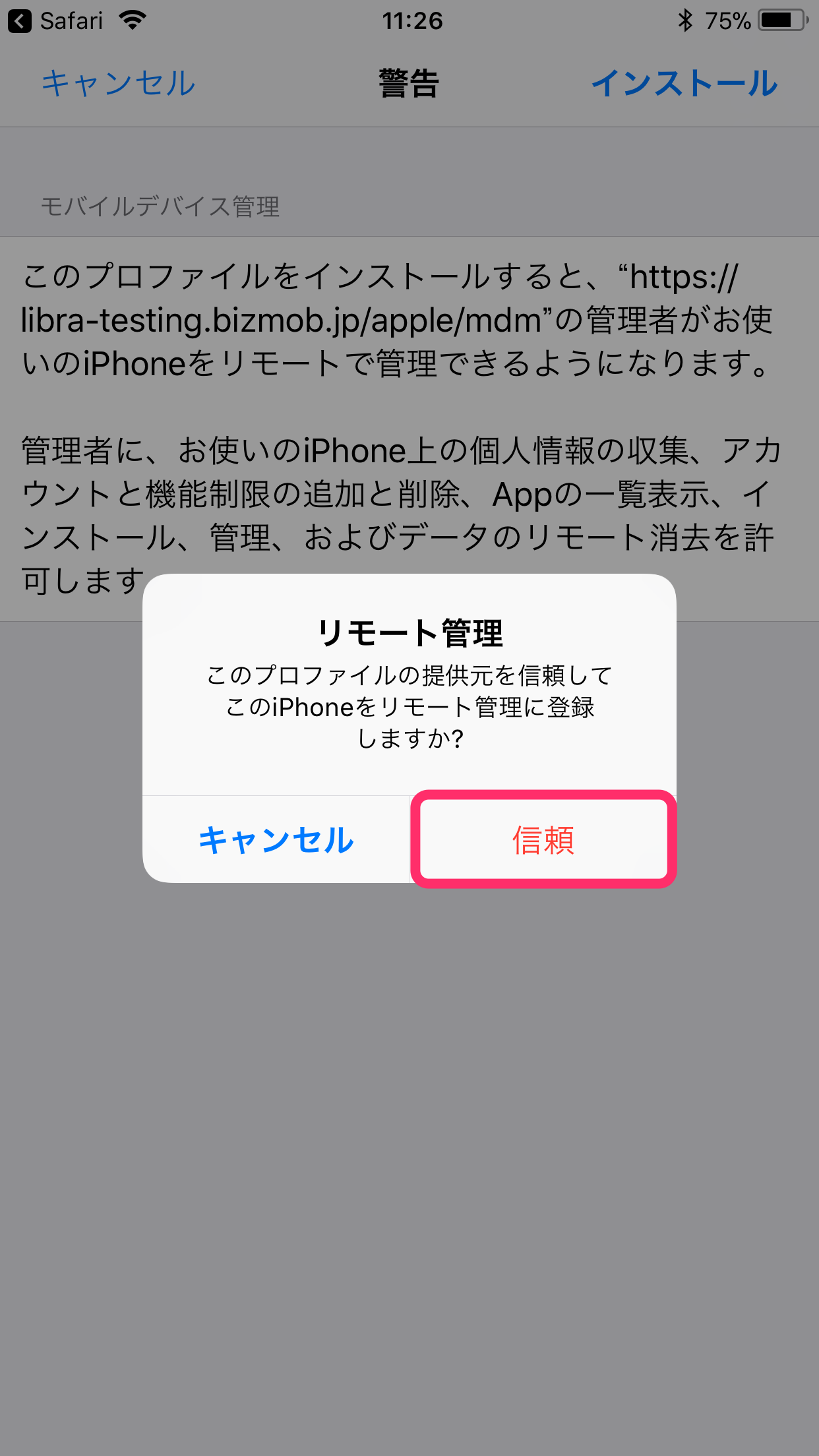
[信頼]をタップします。
-
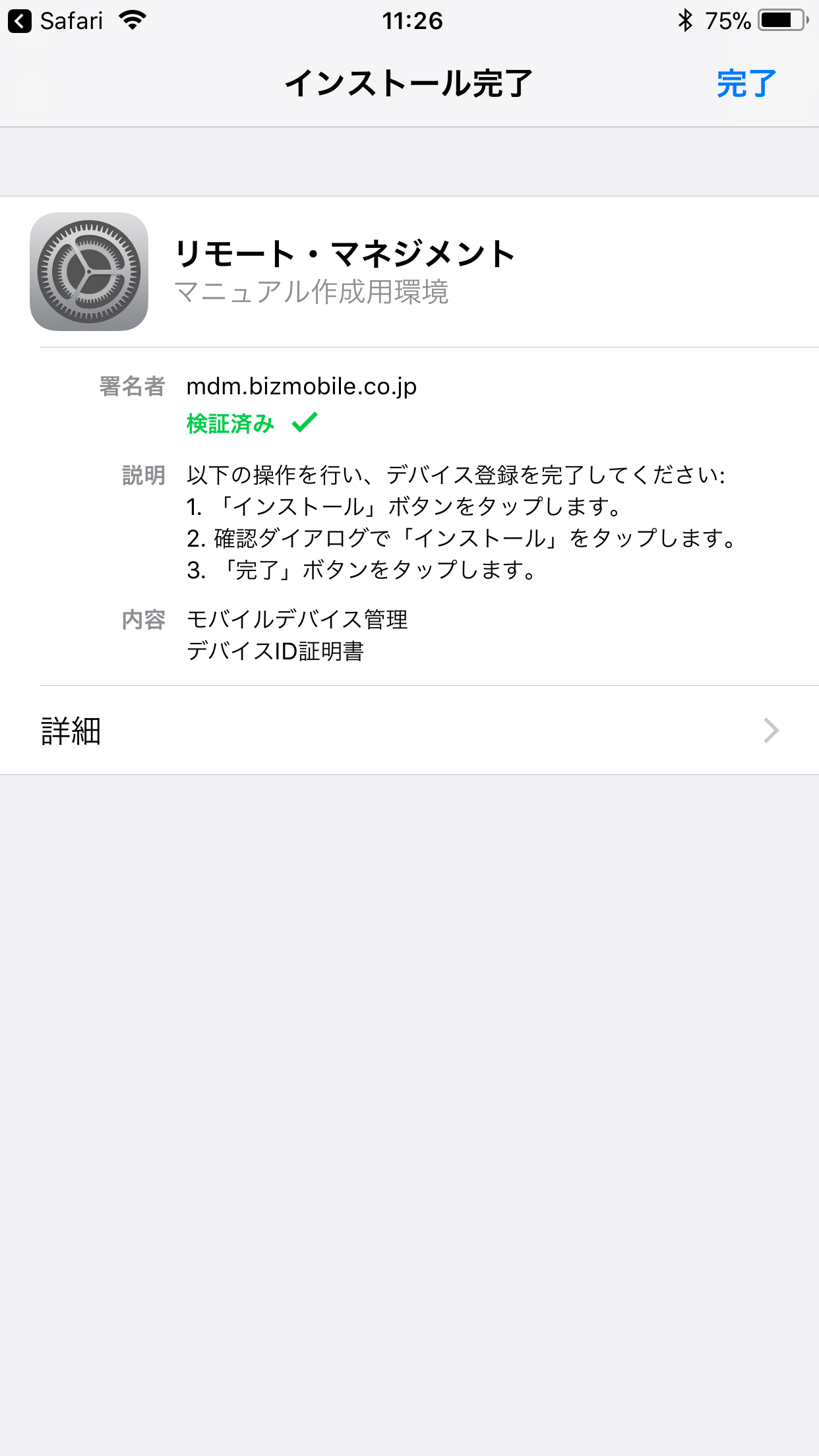
MDMプロファイルの更新が完了です。
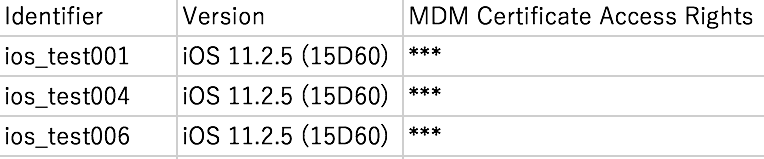
(管理画面操作)MDMプロファイル入れ替え未完了デバイスを確認する
本エクスポート機能は、旧BizMobileサービスから移行したデバイスのみを対象とします。
MDMプロファイルの有効期限が切れたデバイスの抽出に使用することはできません。
MDMプロファイルの更新作業には管理デバイス上での操作が必要なため、デバイスごとに完了状況が異なることが考えられます。
以下の手順にて、未更新デバイスの一覧をCSVエクスポートし、未更新デバイスの実施を案内する対象を確認することができます。
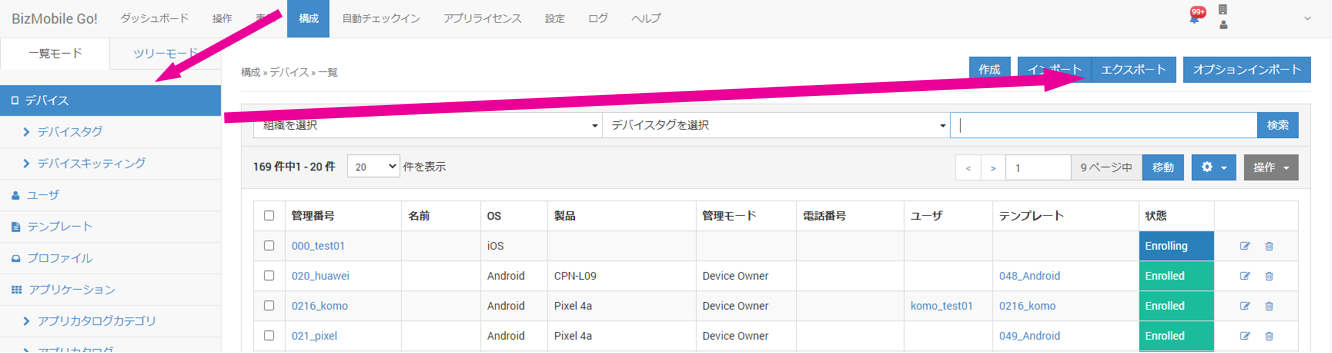
- 【構成】→【デバイス】→[エクスポート]をクリックします。
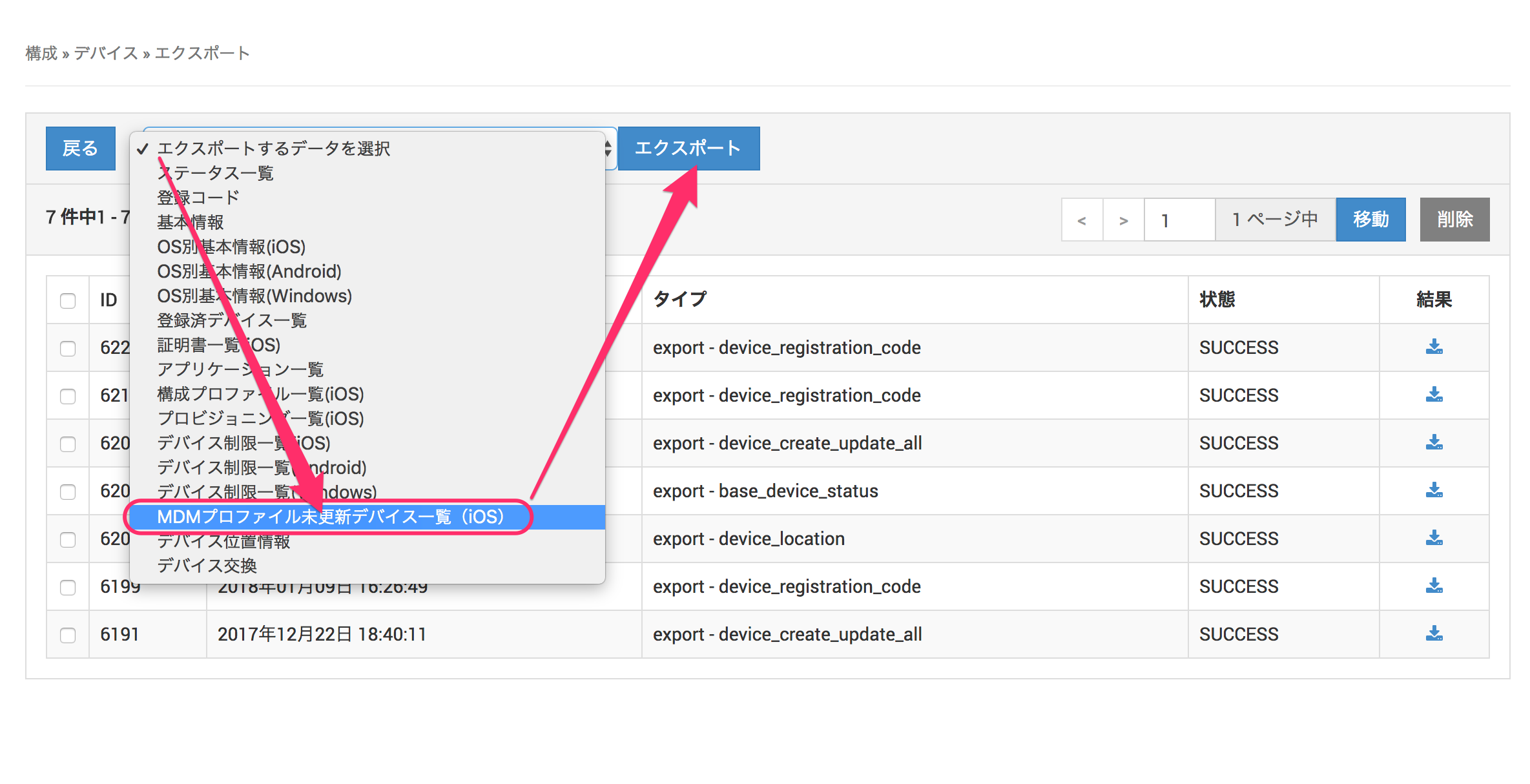
エクスポートするデータを選択をクリックしてMDMプロファイル未更新デバイス一覧(iOS)をクリックして選択の上、[エクスポート]をクリックします。
ダウンロードデータを作成しますか?メッセージ画面にて[OK]をクリックします。

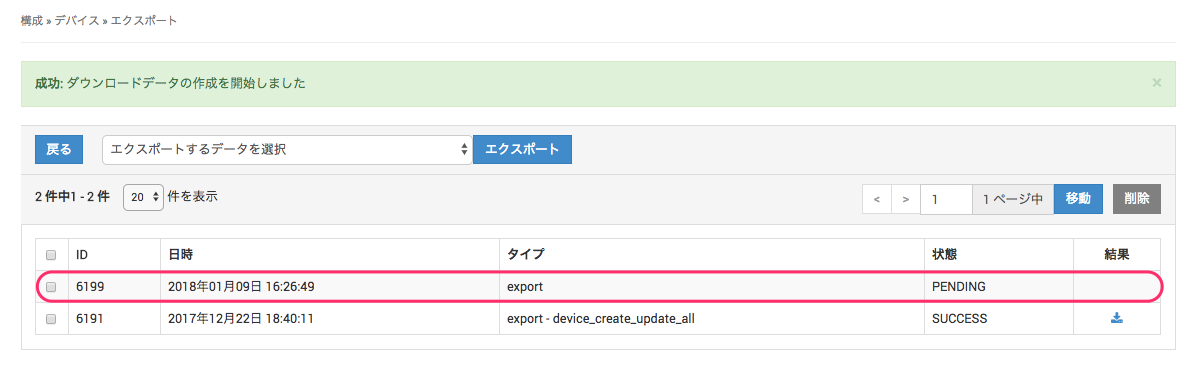
- 画面下部のエクスポート履歴に、今回作成するエクスポートデータが
状態=PENDINGにて作成されますので、少し時間をおいてからブラウザの更新ボタンをクリックします。
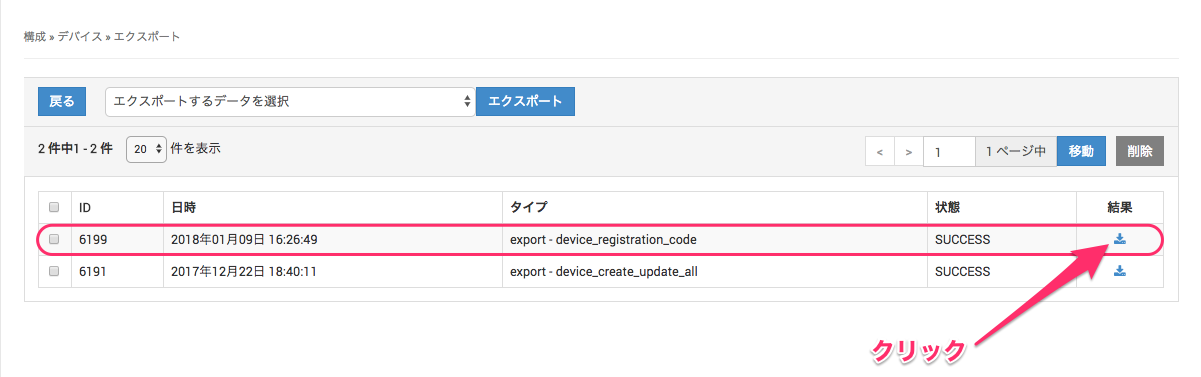
- ブラウザを更新後、ダウンロードデータの作成が完了している場合
状態がSUCCESSとなります。
結果の下のアイコンをクリックすると、CSVファイルがダウンロードできます。
(もしまだ状態がPENDINGのままの場合、少し時間をおいて再度ブラウザを更新してください)
- ダウンロードしたCSVファイルには、MDMプロファイル未更新のデバイスのみ出力されます。