デバイスを遠隔操作する
デバイスに設定を適用する、デバイスにアプリをインストールする、デバイスをロックする、ワイプする、これらのデバイスへの命令を遠隔から行うことができます。
命令の実行手順としては、まず最初にMDMサーバからデバイスへPush通知を送信、次にPush通知を受信したデバイスがMDMサーバへアクセス、デバイスからのアクセスを受けてMDMサーバからデバイスへ命令を通知となります。
命令が完了するまでの時間は下記状況に依存するため即時完了とならないことがあります。
- ネットワークへのデバイスの接続状況の影響(電源OFFを含む)
- 命令がインターネットを経由するためインターネット遅延の影響
- Apple、GoogleあるいはMicrosoftのサービスと連携することからそれぞれのサービスの稼働状況の影響
命令が完了しない場合には、上記のいずれかの影響を受けていることを想定し、MDMサーバからのPush通知に対するデバイスからのアクセス応答の有無を管理画面のデバイス詳細情報(最終アクセス時刻)で確認します。
遠隔操作の種類
| 種類 | 説明 | iOS / iPadOS | Android | Windows | MacOS | tvOS | 共有iPad |
|---|---|---|---|---|---|---|---|
| 同期 | 管理デバイスの情報を取得し、割り当てられているテンプレートの設定を管理デバイスに反映させます。 サーバによる自動同期によって1日に1回(同期実施時刻はシステム負荷等により変動)定期的に更新されますが、必要に応じて手動で情報を同期させることができます。たとえば、登録されている情報(デバイス、ユーザ、プロファイル、テンプレート、アプリケーション)を変更した場合、この同期機能を利用することでその変更を対象の管理デバイスに反映させることができます。 | 〇 | 〇 | 〇 | 〇 | 〇 | 〇*3 |
| ロック | 管理デバイスをロックすることができます。パスコードが設定されている場合、ロックされた管理デバイスを引き続き利用するためにはパスコードの入力が必要となります。 MacOSデバイスのロックは他のOSと異なり、ロック時に指定したパスコードをロック解除時に管理デバイス上で入力する必要があります(詳細はこちらをご参照ください。) | 〇 | 〇*1 | 〇 | 〇*7 | 〇 | |
| 再起動 | 管理デバイスを再起動することができます。 ※ロック中のiOSデバイスは再起動後、Wi-Fiネットワークに接続しません。Wi-Fiネットワーク接続のみのiOSデバイスを再起動した場合、管理デバイス側でロック解除を行うまでBizMobile Go!サーバと通信できませんのでご注意ください。 | 〇 10.3- 監視対象のみ | 〇 7.0- デバイスオーナーのみ | 〇 Homeエディションは対象外 | 〇 11.0- | 〇 | 〇 |
| ワイプ | 管理デバイスを工場出荷時状態にすることができます。 なお、デバイスのワイプを行うと、デバイスのステータスは自動的に 解除済(Withdrawn)となります。MacOSデバイスのワイプは他のOSと異なり、ワイプ時に指定したPINコードをデバイス再起動後のアクティベート時に管理デバイス上で入力する必要があります(詳細はこちらをご参照ください。) | 〇*8 | 〇*6 デバイスオーナーのみ | 〇 | 〇*7 | 〇 | 〇*8 |
| セレクティブワイプ | チェックイン時にインストールされたデバイス管理プロファイル以外の、BizMobile Go!経由で配付されたすべてのデータを管理デバイスから削除することができます。 ※削除対象:テンプレートから配付されているアプリ、ブック、プロファイル、テンプレート対象外プロファイル | 〇 | 〇 | 〇 オフラインでも可 | 〇 | 〇 | 〇 |
| パスコード消去 | 管理デバイスのパスコードを消去することができます。デバイス利用者がパスコードを忘れてしまった場合などに利用します。Androidのみ、管理者が新しいパスコードを指定することができます。 なお、プロファイルにてパスコードを必須にしている場合、パスコード消去後に管理デバイス上でパスコード再設定を要求するメッセージが表示されます。 | 〇 | 〇*2 | *4 | |||
| 登録解除 | BizMobile Go!から、管理デバイスの登録を解除します。解除されたデバイスは、管理対象から外れ、BizMobile Go!経由でインストールされた全てのデータが削除されます。 | 〇 | 〇 | 〇 | 〇 11.0- | 〇*5 | |
| 管理者ロック・解除 | 管理者以外に解除できないロックを行いデバイス利用者による操作を不能とします。 管理者ロック中は、デバイス上の位置情報の許可がオフであっても位置情報の取得が可能です(標準サービス)。 | 〇 9.0- 監視対象のみ | 〇 5.0- デバイスオーナーのみ | 〇 | |||
| eSIM モバイルプランの更新 | 指定した eSIM ダウンロードサーバから eSIM を再取得させることができます。 すでに配付済みの eSIM を同じURLで取り直す場合や、別の通信事業者の eSIM へ切り替える場合に利用します。 事前に対象デバイスの EID を通信事業者に登録しておく必要があります。 | 〇*9 13.0- | 〇*9 |
*1 ワークプロファイル設定時、デバイスがAndroid5, Android6の場合は、端末にロックがかかります。Android7以降の場合は仕事領域にロックがかかります。
*2 プロファイルタイプやAndroidのバージョンにより対応可否が異なります。
*3 ユーザプロファイルは同期管理対象外です。
*4 管理対象Apple IDのパスワード初期化・変更についてはApple Business(旧ABM)上での作業が必要となります。
詳細はAppleサポートページをご参照ください。https://support.apple.com/ja-jp/guide/apple-business-manager/axm385c83202/1/web/1
*5 デバイス再設定が必要な際は登録解除の代わりにワイプを行うことをお勧めします。
*6 ワークプロファイル設定時は、デバイスの初期化は行われず仕事用領域のみ削除されます。
*7 macOSのロック/ワイプでは事前に6桁のPINコードを指定し、デバイス側でそれを入力する必要があります。
*8 iOS11以上ではeSIM情報の保持指定が可能です。
*9 eSIM モバイルプランの更新はデバイス詳細画面からの個別実行のみに対応しています(【操作】画面からの一斉実行は非対応)。デバイスへの一括設定はeSIM モバイルプランプロファイル(iOS / 共有iPad - デバイス)をご利用ください。
【操作】画面では、共通のデバイス一覧が表示されます。それぞれの項目詳細はこちらをご参照ください。
遠隔操作の方法①:操作画面からの手順(複数のデバイスに一斉に同じ遠隔操作を行えます)
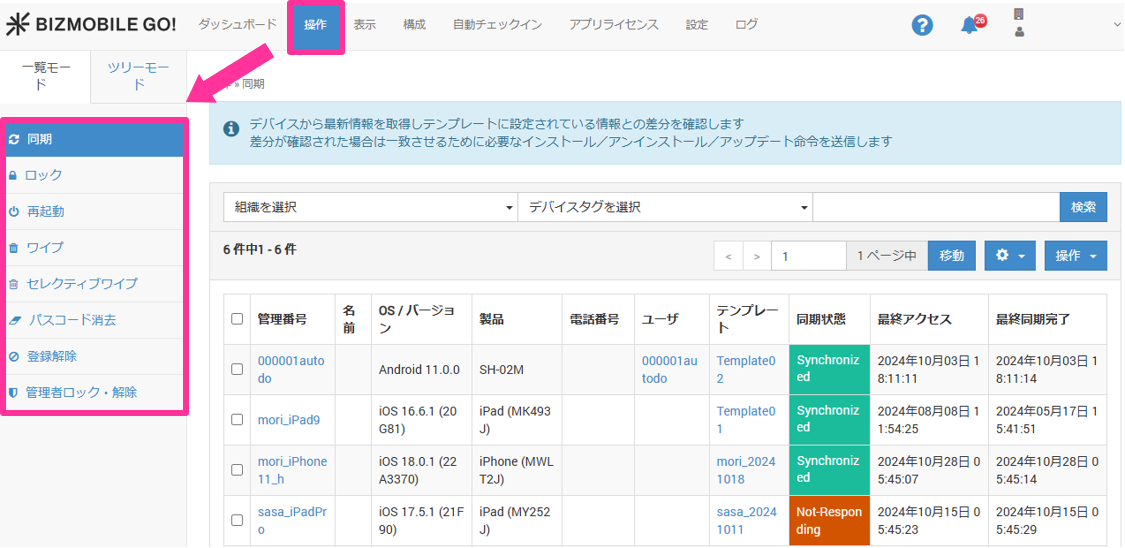
- 【操作】画面にて、行いたい操作メニューを選びます。
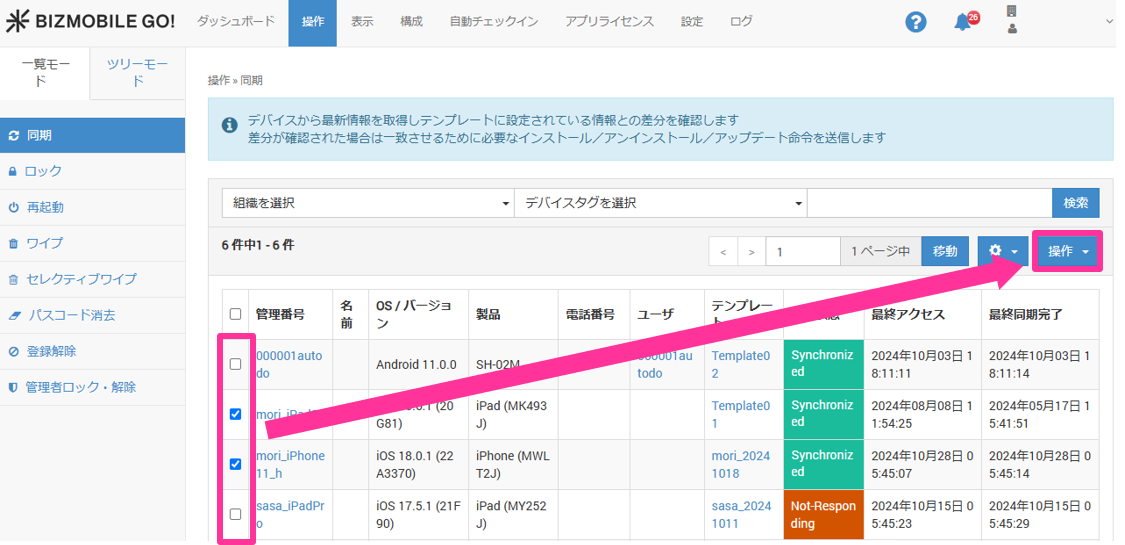
- 一覧から対象となる管理デバイスをチェックボックスで選択した後、[操作]→[実行]をクリックします。
- 以下の画面が表示されますので[OK]をクリックします。(
同期の箇所は選択した操作メニューによって変わります)。

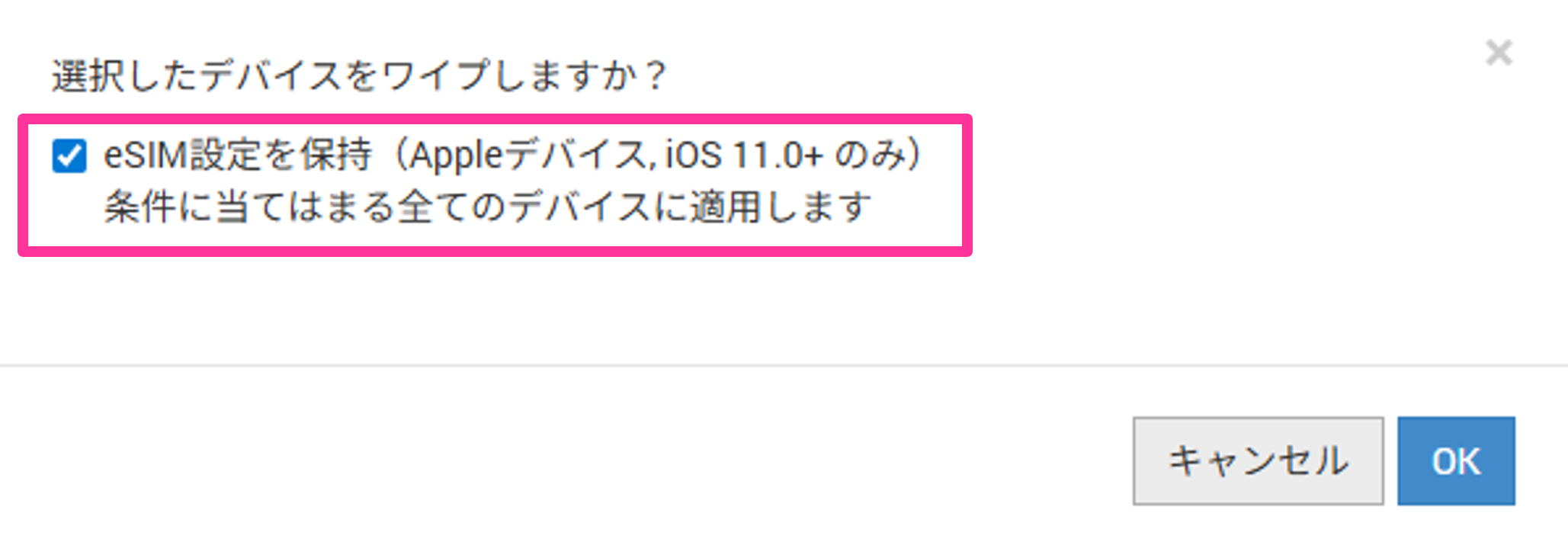
ワイプを選択したデバイスにiOSデバイスが含まれている場合、eSIM設定を保持するかの確認画面が表示されます。
保持する場合はチェックを入れた状態で[OK]をクリックします。
eSIM情報の保持設定はiOS11以降のデバイスで有効です。それ以外のデバイスには通常のワイプが実行されます。
遠隔操作の方法②:デバイス詳細画面からの手順(選択した1台のデバイスに対して遠隔操作を行えます)
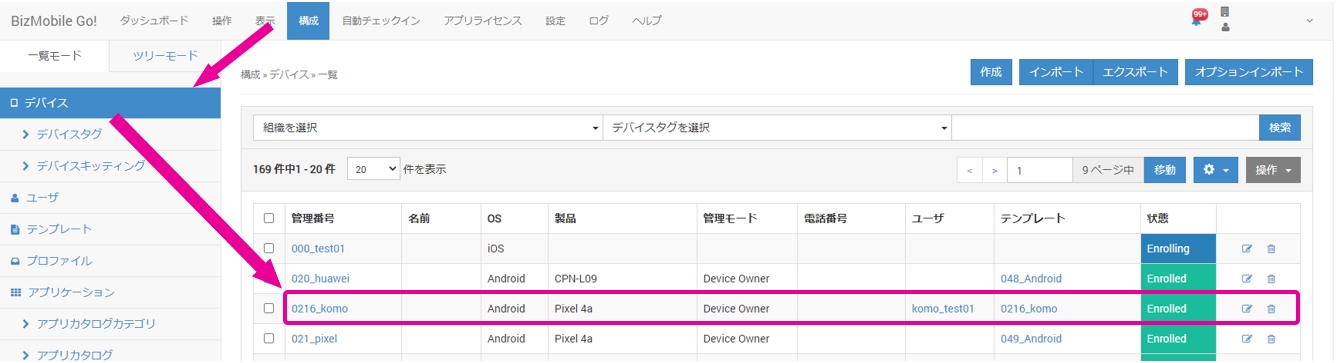
- 【構成】 → 【デバイス】画面から操作命令を送りたいデバイス名をクリックします。
- 【コマンド】をクリックし、行いたい操作メニューを選択します。
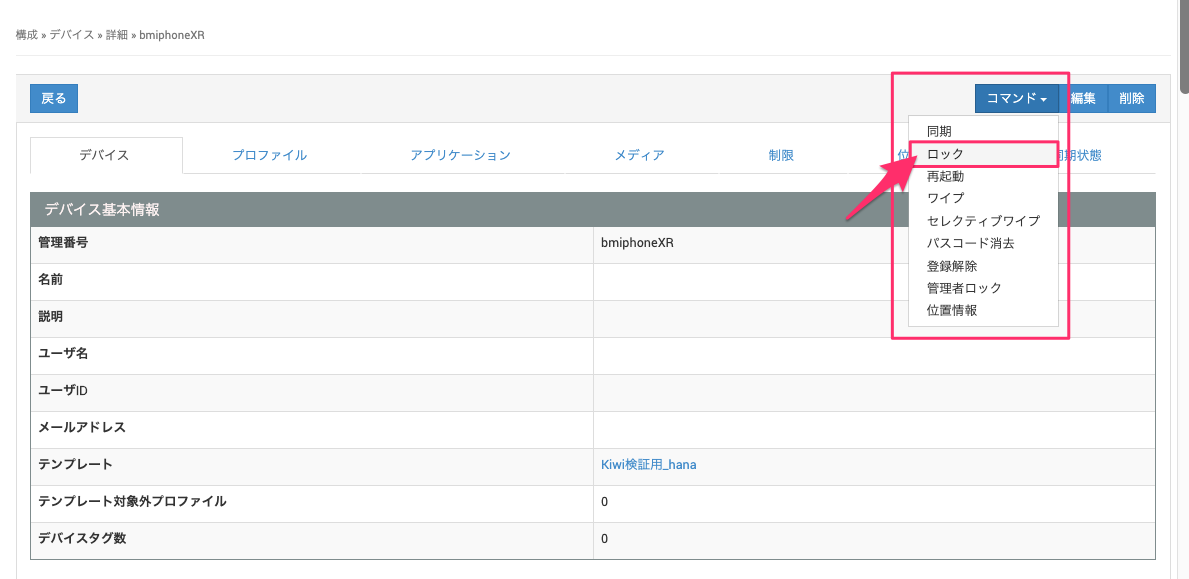
- 以下の画面が表示されます。(
ロックの箇所は選択した操作メニューによって異なります)
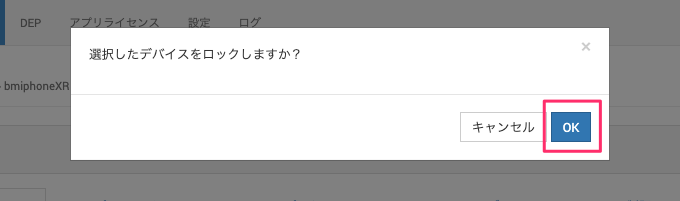
- [OK]をクリックすると実行します。処理中画面が表示され、システムが処理を完了するとデバイス詳細画面に戻ります。
- [キャンセル]をクリックすると操作を取消します。
- 実行されると、画面上部にメッセージが表示されます。(メッセージは選択した操作メニューによって異なります)
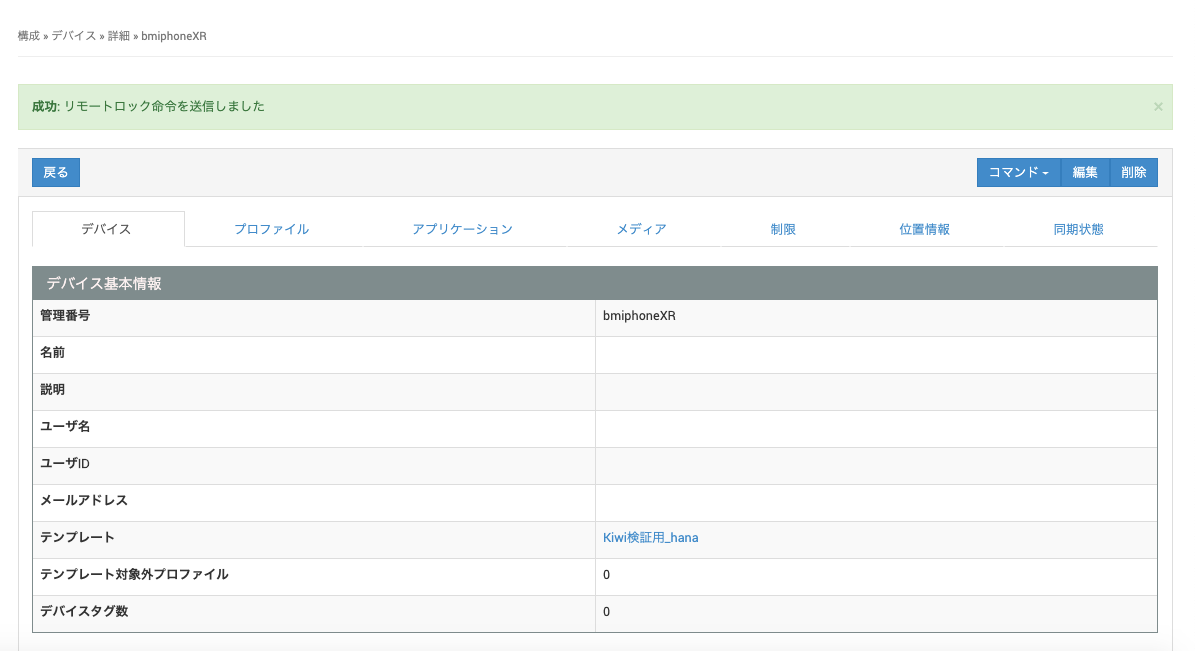
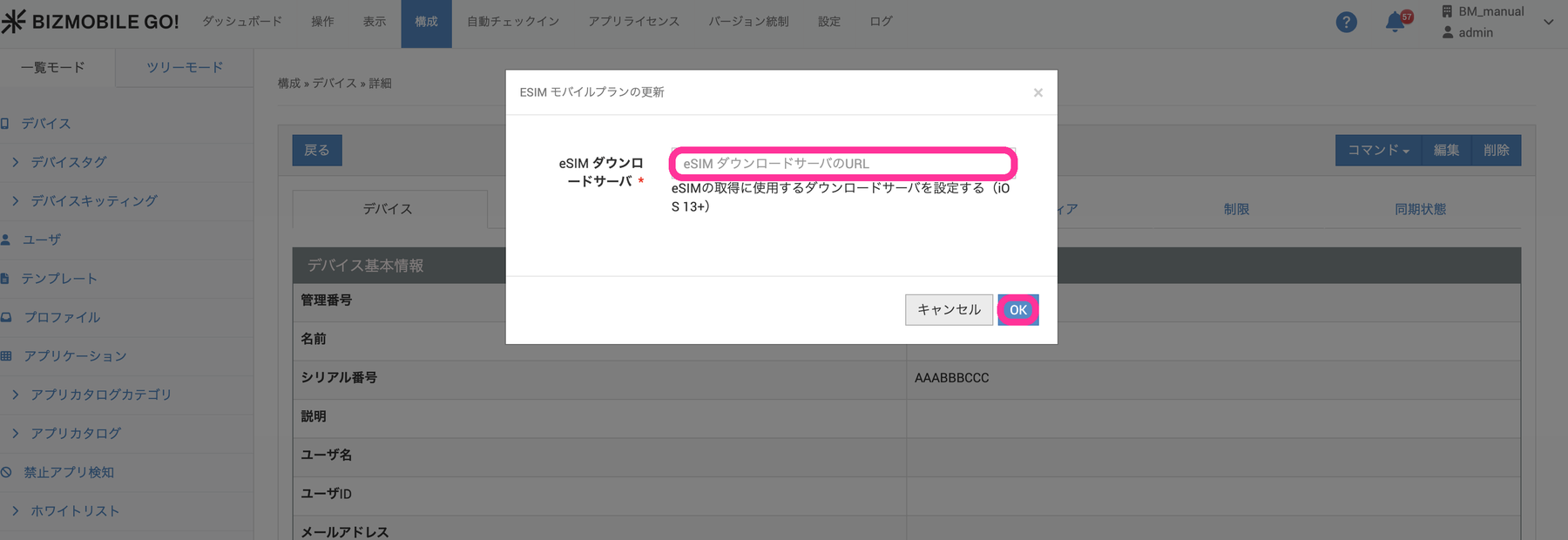
eSIM モバイルプランの更新を実行する場合
- 【構成】 → 【デバイス】画面から対象のデバイス名をクリックします。
- 【コマンド】→[eSIM モバイルプランの更新]をクリックします。
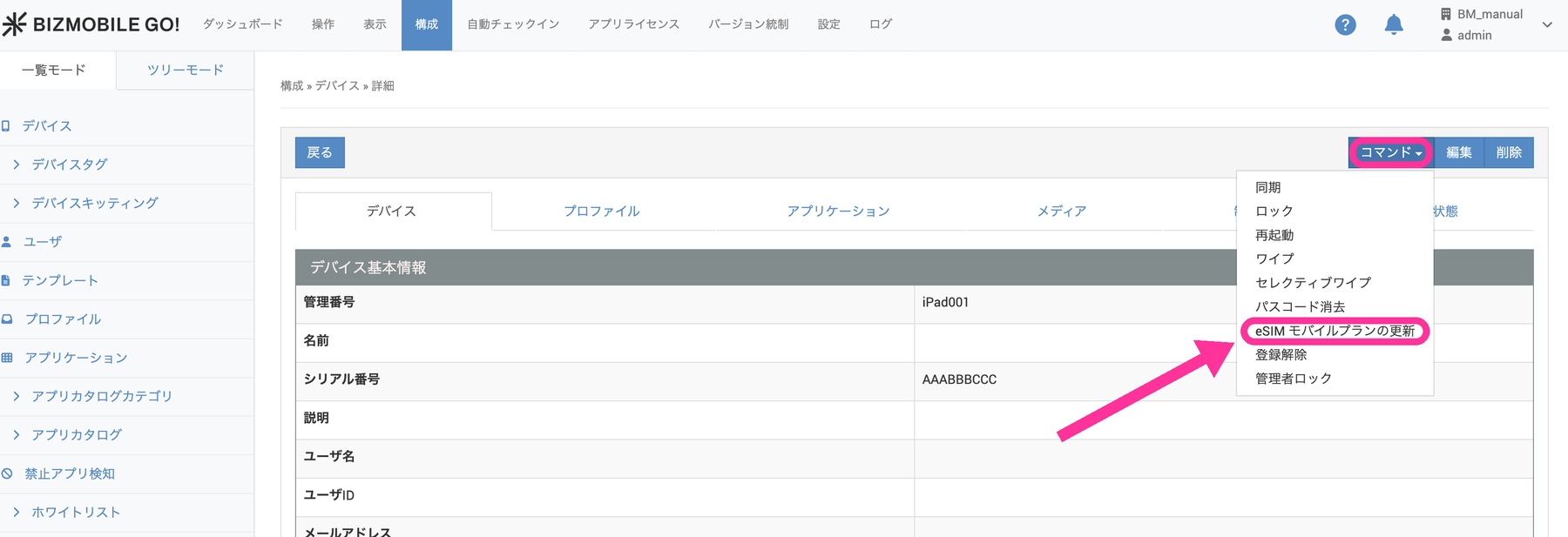
eSIM ダウンロードサーバにURLを入力し、[OK]をクリックします。(必須項目/最大255文字)
- 命令の送信に成功すると、画面上部に
成功: eSIM モバイルプランの更新命令を送信しましたと表示されます。
送信に失敗した場合はエラー: eSIM モバイルプランの更新命令の送信に失敗しました。もう一度実行してくださいと表示されますので、時間をおいて再実行してください。
命令はデバイスへの送信結果を表しており、eSIM の取得完了を示すものではありません。
実際に適用されたかどうかは、デバイス詳細画面のeSIM ダウンロードサーバURLおよびeSIM ダウンロードサーバURL適用日と、SIM情報の電話番号でご確認ください(詳細画面)。
操作実行の確認方法
遠隔操作を実行後、端末から応答があるとログにメッセージが表示されます。
- コマンドの実行完了は
ログのメッセージから確認ができます。
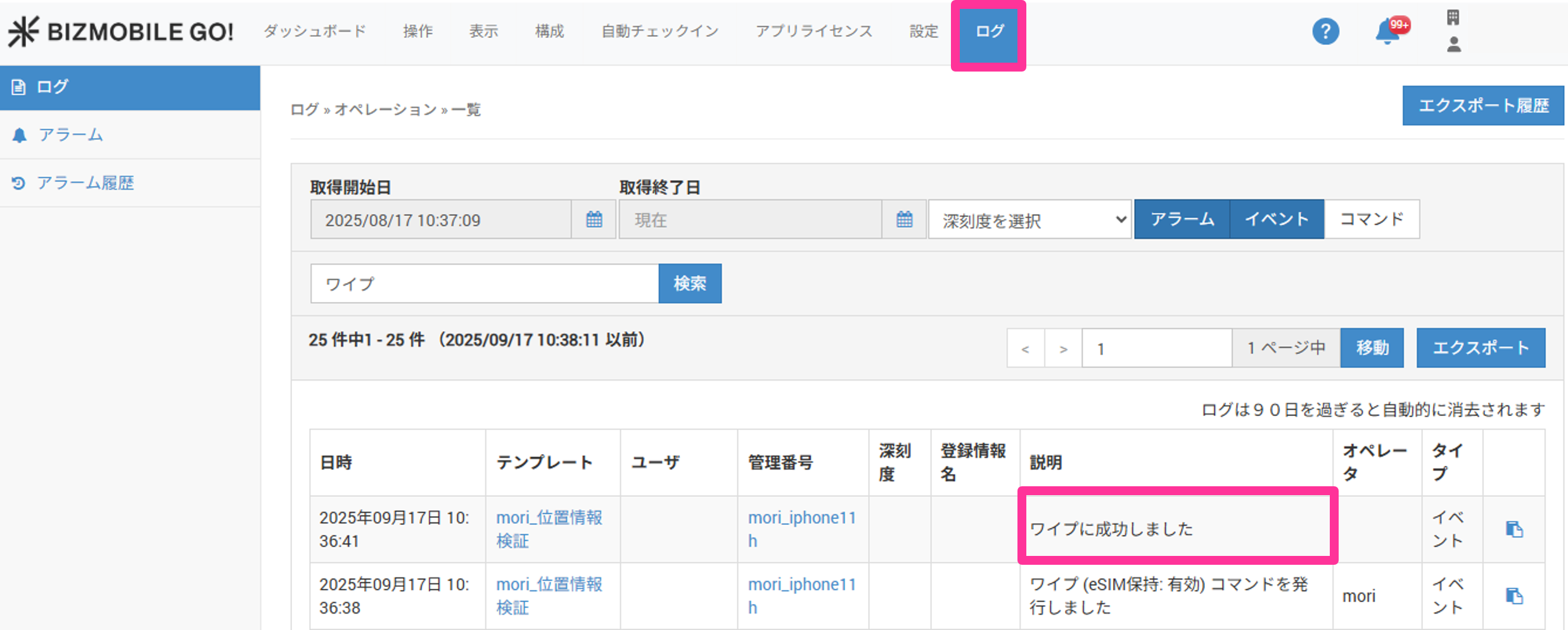
eSIM モバイルプランの更新を実行した場合、ログには送信した eSIM ダウンロードサーバのURLが記録されます。