端末利用者を変更する
社員の退職などにより端末(デバイス)利用者が変わる場合に必要な手順をご案内します。
まず最初に、 端末で使用しているアカウントのサインアウトが完了していることをご確認ください。 次に、以下の「a.」、「b.」、「c.」の実施条件から、利用者変更にあたって想定(希望)されるケースをご確認ください。
【変更の条件を確認】
a. インストール済みのアプリ、プロファイル等をそのまま利用する
想定される意図:
- 端末をできるだけ早く次の利用者へ引き継ぎたい
- アプリ構成や端末設定を変更せずに継続利用したい
- 利用者変更による影響範囲を最小限にしたい
適合する主な条件:
- 前利用者と次利用者で業務内容がほぼ同一
- 利用しているアプリ・構成プロファイルが共通
- 個人情報や利用者固有データが端末上に保存されていない
- 利用者認証を伴わない、または Managed Apple ID 等で切り替え可能
- セキュリティポリシー上、データ引き継ぎが許容されている
適合する利用シーン:
「同じ役割の人が同じ端末を使い回す」 ケースに最適
(例:コールセンター、受付端末、倉庫・店舗端末など)
b. インストール済みのアプリ、プロファイル等は一旦削除する
想定される意図:
- 利用者は変更するが、端末自体は引き続き管理下で利用したい
- 前利用者の情報や設定を明確に切り離したい
- 必要なアプリ・設定のみを再配布したい
適合する主な条件:
- 前利用者と次利用者で利用アプリや設定が異なる
- 前利用者に紐づくアプリ・プロファイルを確実に除去したい
- 端末初期化までは不要だが、状態を一度クリーンにしたい
- 管理プロファイルは引き続き有効なまま利用する
- 利用者変更の頻度がそれなりにある
適合する利用シーン:
「端末は同じだが、使い方が変わる」 ケースに最適
(例:部署異動、業務変更、担当者入れ替えなど)
c. 端末の初期化を実施し、一旦すべて消去する
想定される意図:
- 利用者を完全に切り替え、端末を新規配布状態に戻したい
- セキュリティ・コンプライアンスを最優先したい
- 不具合や状態不整合を確実に解消したい
適合する主な条件:
- 前利用者のデータを一切残したくない
- 端末の利用履歴や設定を完全にリセットしたい
- OSやアプリ、管理状態に不具合・不整合が発生している
- 退職・委託終了など、明確な利用終了イベントがある
- 端末再セットアップの工数が許容できる
適合する利用シーン:
「安全・確実だが工数はかかる」 最もクリーンな方法
(例:退職時回収端末、他部署・他拠点への再配布、トラブル端末など)
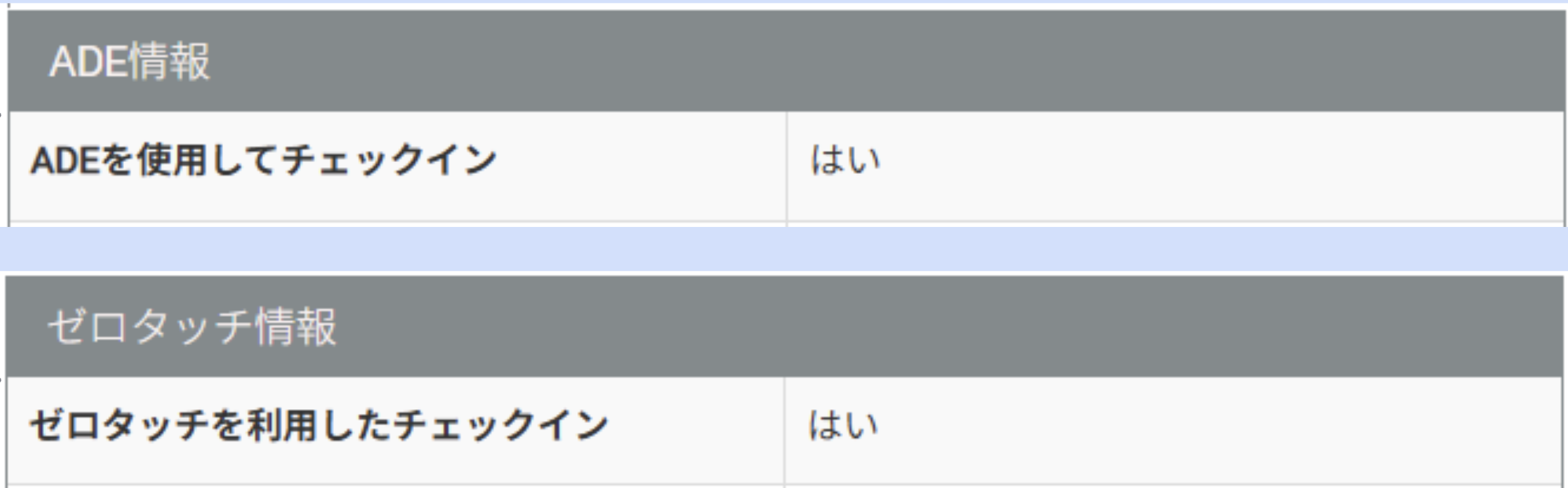
このケースでは、管理データが再利用可能かが、Apple ADE/Androidゼロタッチによる「自動チェックイン」機能の利用の有無と、Windowsとで、以降の手順が一部変更になります。 iOS/iPadOSおよびAndroid端末は、詳細画面で「自動チェックイン」利用の有無を確認します。
①【構成】→【デバイス(一覧)】画面 →【デバイス(詳細)】→【ADE情報 または ゼロタッチ情報】 「自動チェックイン」機能を利用して端末が管理されている場合は「はい」と表示されます。
- c-1. 初期化する端末のApple ADEあるいは Androidゼロタッチ機能の利用が「はい」
- c-2. 初期化する端末のApple ADEあるいは Androidゼロタッチ機能の利用が「いいえ」
実施条件と管理形態の確認が済みましたら、「実施の手順」へお進みください。
【実施の手順】
利用者情報の変更候補となる管理情報は以下です。
- デバイス:必須情報
- ユーザ:「組織」あるいは Android「EMM」の利用では必須情報(組織とEMMへリンク)
- タグ情報:任意付加情報(デバイスタグへリンク)
- テンプレート:必須 ※「組織情報」はユーザに紐付くため変更作業の対象ではありません。(組織へリンク)
◆ユーザ情報の確認と準備(a,b,c 共通の手順)
端末の利用者は、端末管理データの任意登録情報のみで管理することもできますが、別途、ユーザ情報を利用して管理する機能もあります。
ユーザ情報による管理状況を「ユーザ」画面で確認し、ユーザの利用が確認され、かつ新しい利用者の登録が必要な場合は新しいユーザを追加します。
①【構成】→【ユーザ】画面で、ユーザ情報の利用を確認します。
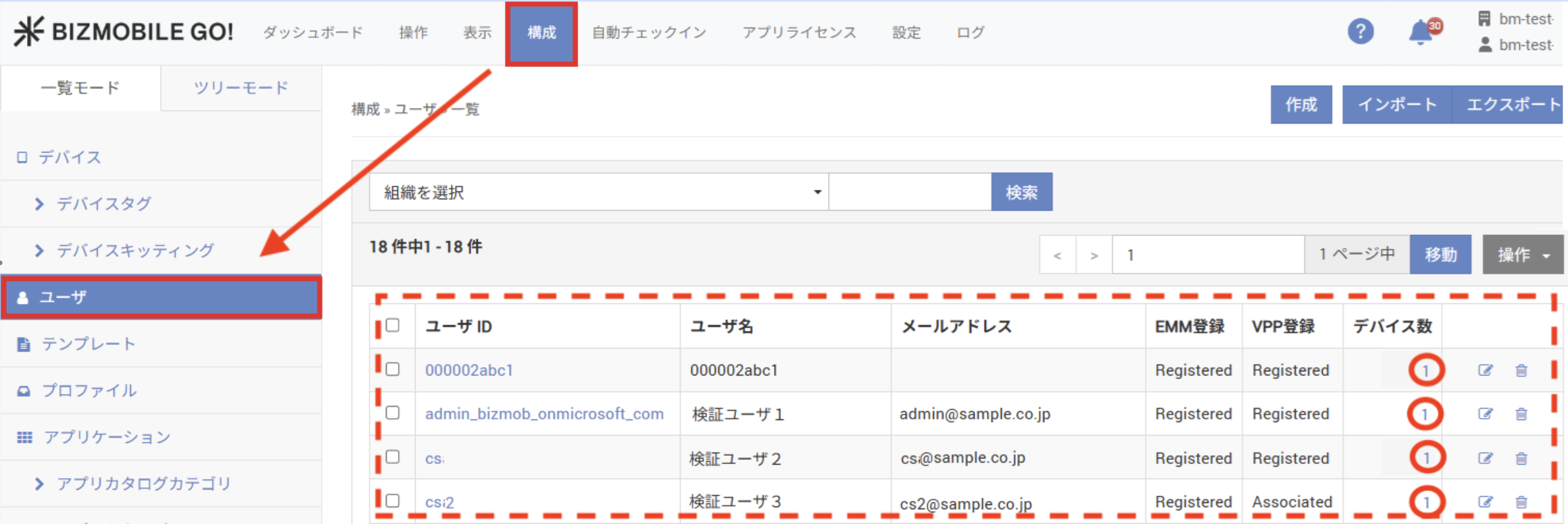
ユーザ情報と端末が紐付けられていると、「デバイス数」欄の数値「1」以上になります。
② 新しい利用者の登録が必要な場合は、ユーザ作成画面でユーザを追加します。
◆c-2. 初期化する端末のApple ADEあるいは Androidゼロタッチ機能の利用が「いいえ」またはWindows PCの場合
初期化によって一旦すべて消去するこのケースで、かつ「自動チェックイン」機能を利用していないため、端末の管理データは再利用できず、新しく作成する必要があります。
変更作業は以下の順に行い、変更後の利用者は、新しく作成する管理データ(デバイス管理データ)で登録します。
① デバイスをワイプ ② 新しい管理データ(デバイス管理データ)を作成して端末を再チェックイン
新しい管理データを使用して端末の再チェックインが完了すると、利用者の変更は完了です。
不要となった旧データを削除すると、このケースでの作業は完了となります。
以降の作業は不要です
◆端末管理データの変更(a,b,c 共通の手順)
このケースでは、端末管理データの再利用が可能なため、利用者に紐付く情報のみ変更します。
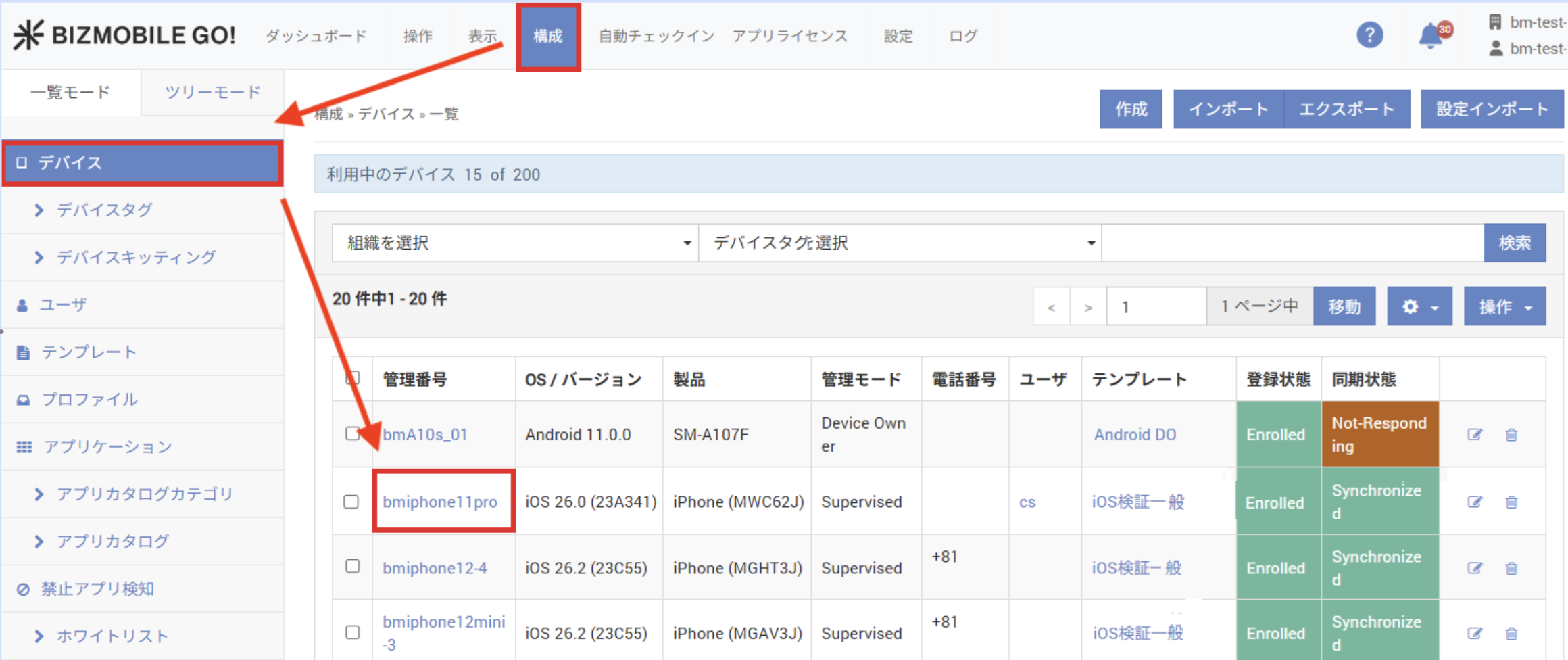
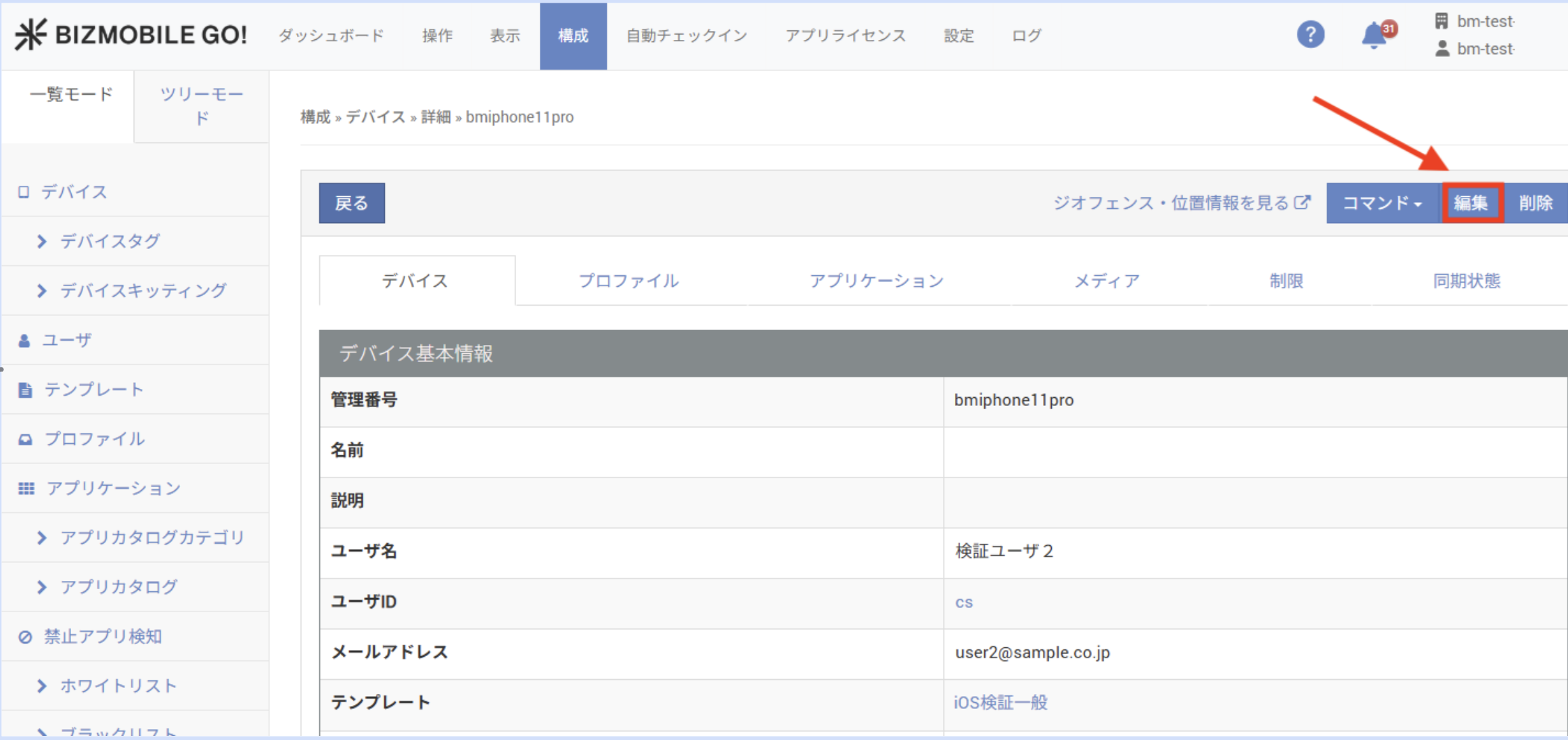
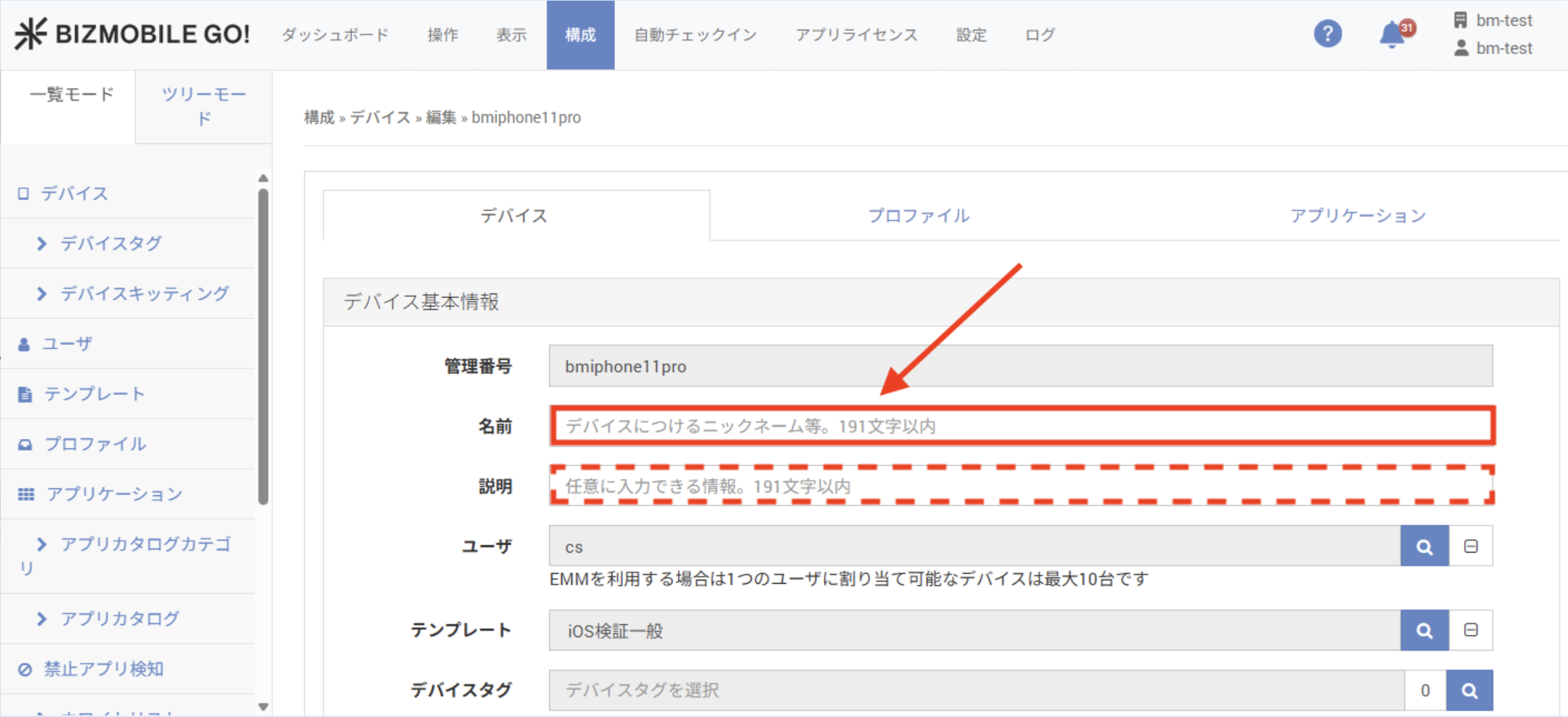
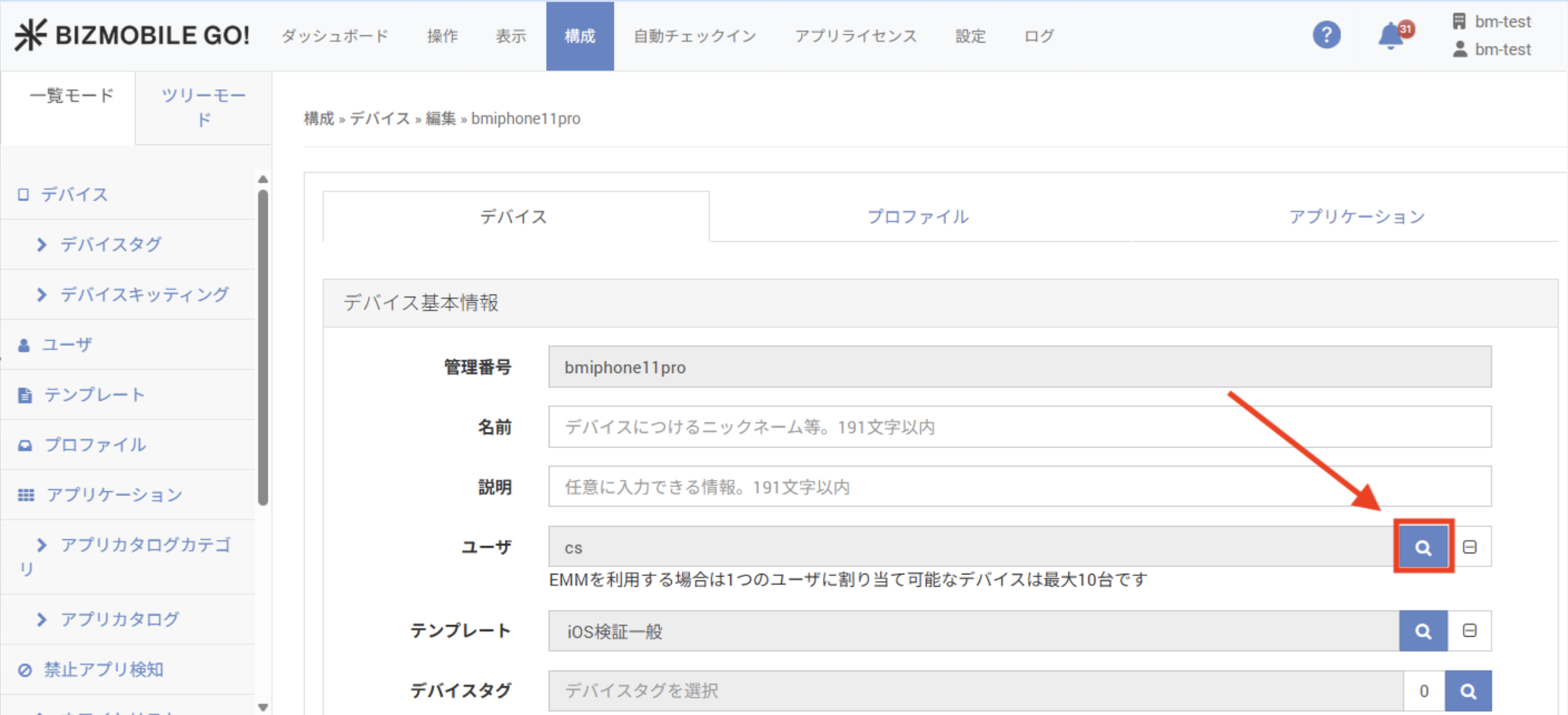
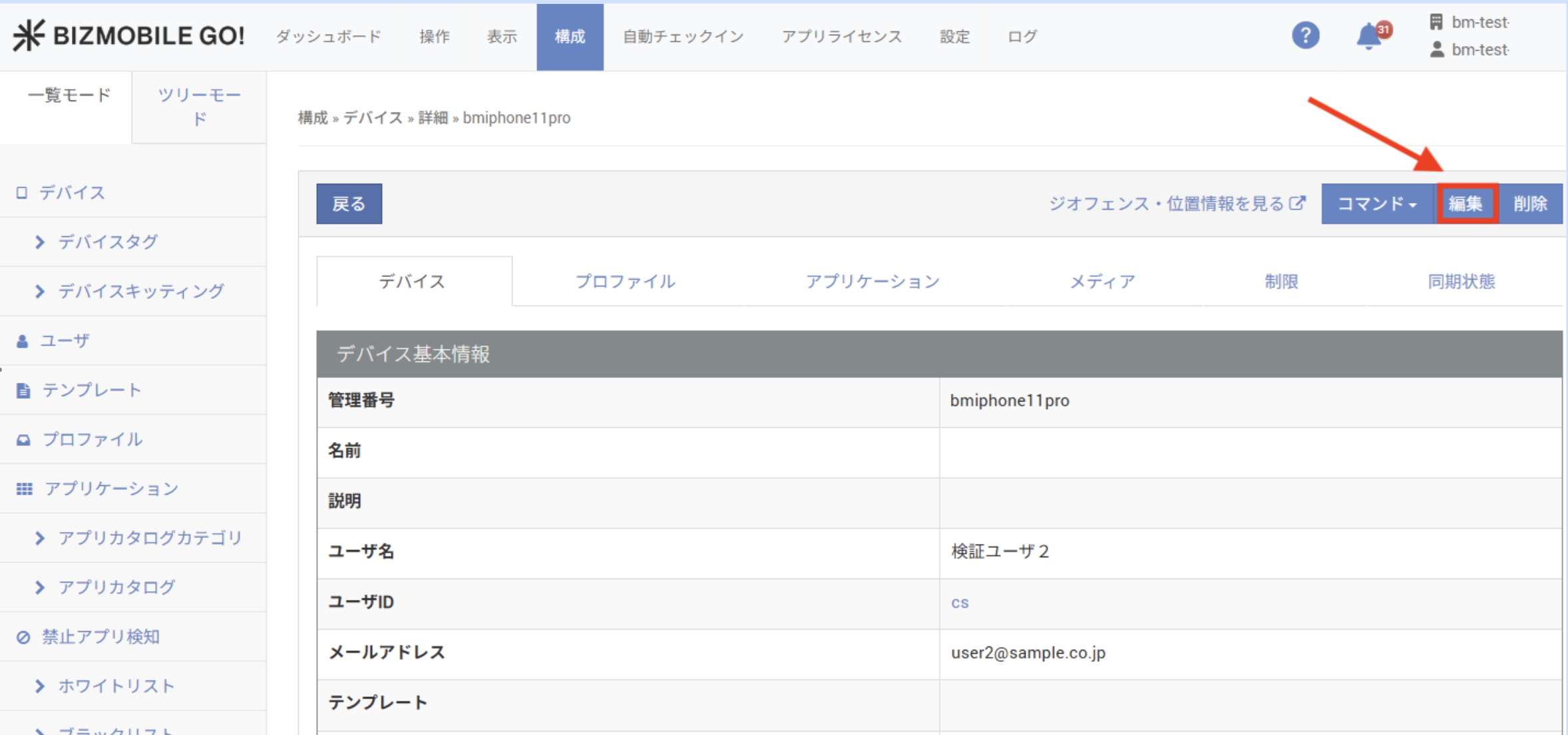
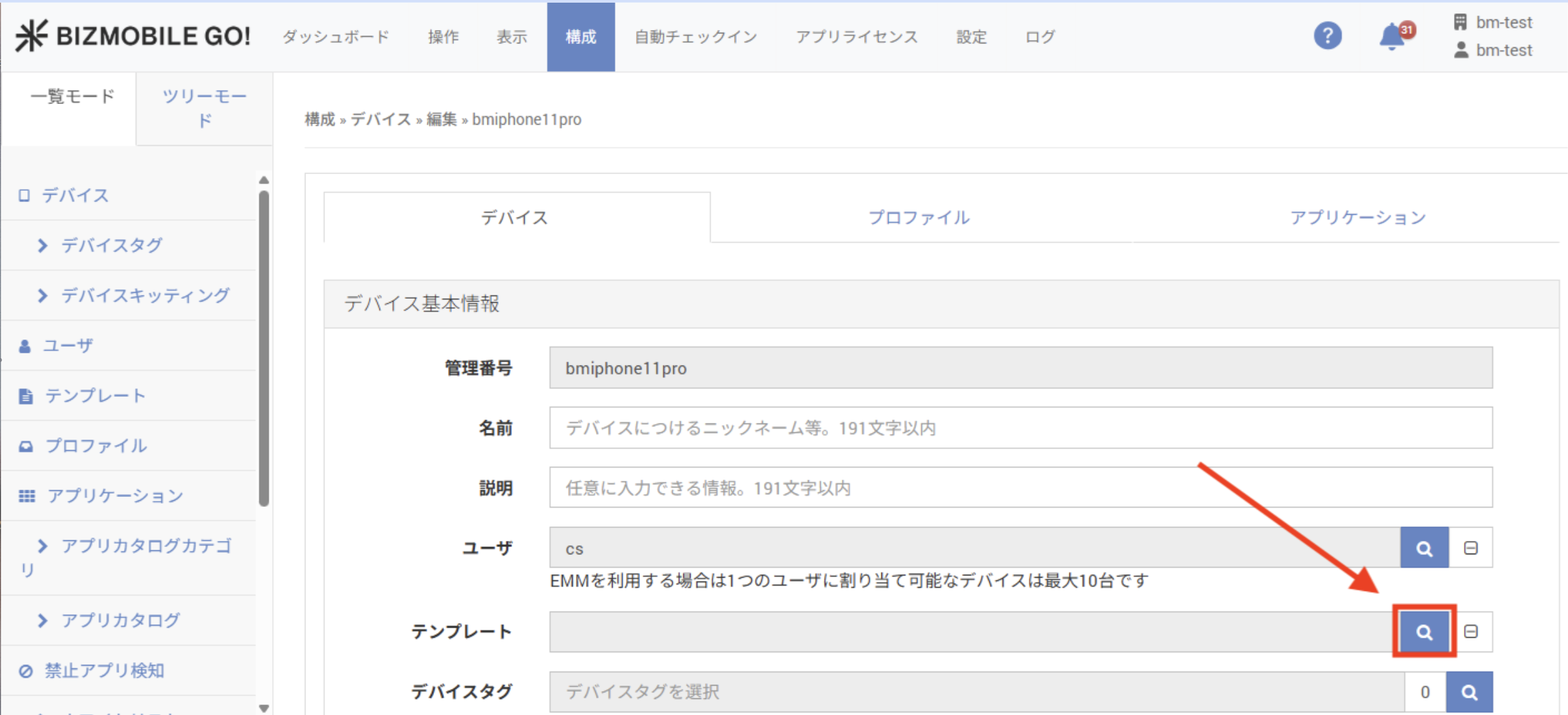
①【構成】→【デバイス(一覧)】画面 →【デバイス(詳細)】→【デバイス(編集)】
-
「名前」、「説明」情報を必要に応じて変更します。
-
「ユーザ」が指定されている場合は、割り当てを変更します。
-
「デバイスタグ」が指定されている場合は、必要に応じて割り当てを変更します。
この後、a,b,c それぞれのケースごとに、下記の最終作業工程へ進みます。
◆a. インストール済みのアプリ、プロファイル等をそのまま利用する場合
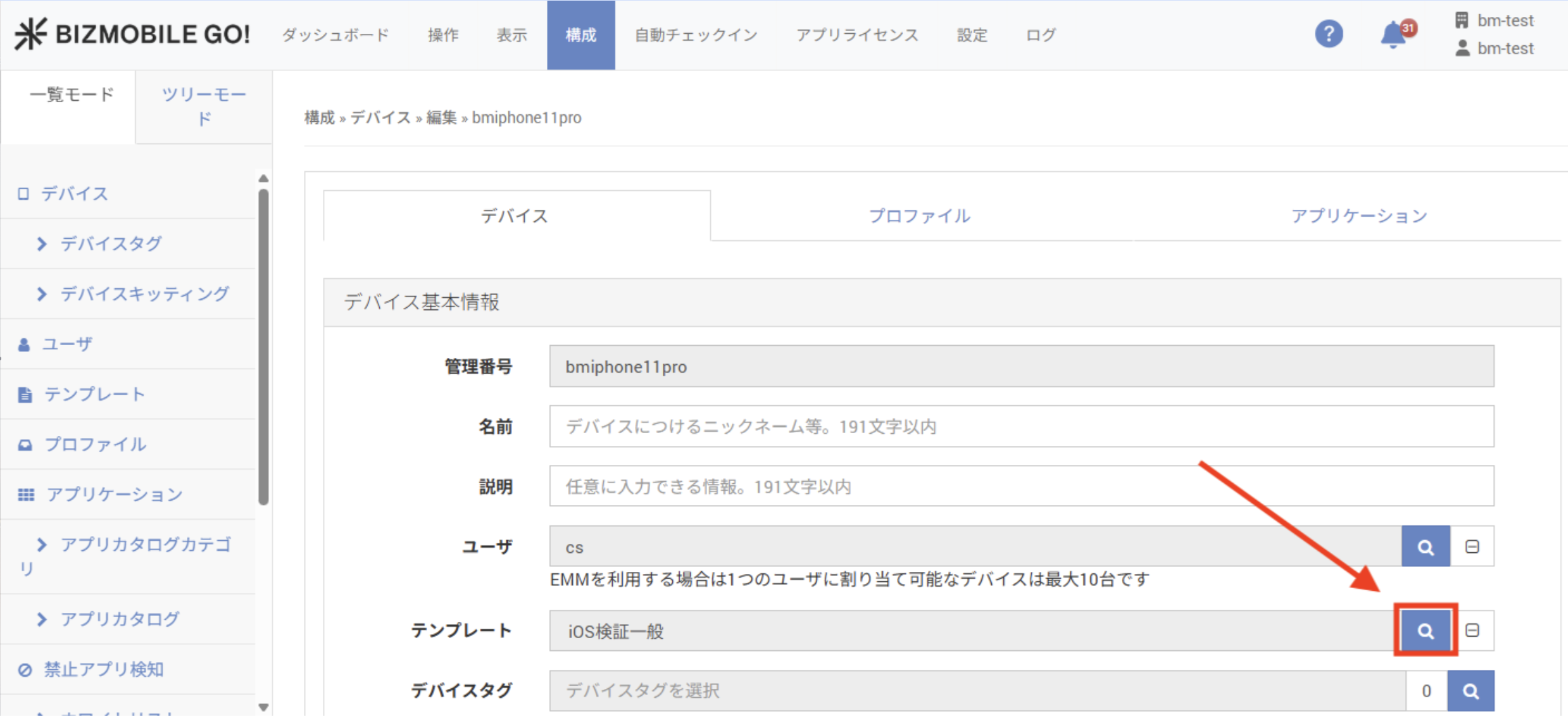
①【構成】→【デバイス(一覧)】画面 →【デバイス(詳細)】→【デバイス(編集)】
-
「テンプレート」割り当てを必要に応じて変更します。
ここまでの作業で、このケースでの利用者の変更は完了となります。
以降の作業は不要です
◆b. インストール済みのアプリ、プロファイル等は一旦削除する場合
このケースでは、セレクティブワイプを利用して、MDMで設定した情報を一旦すべて削除します。 デバイスのMDM登録状態は維持され、管理を継続できます。 変更作業を以下の順に行い、端末からプロファイル、アプリ等の情報削除と、再インストールを行います。
① セレクティブワイプを実行(「同期完了」とする) ② テンプレートへ再割り当て(「同期完了」とする)
ここまでの作業で、このケースでの利用者の変更は完了となります。
以降の作業は不要です
◆c-1. 初期化する端末のApple ADEあるいは Androidゼロタッチ機能の利用が「はい」
初期化によって一旦すべて消去するこのケースで、かつ「自動チェックイン」機能を利用しているため、端末の管理データが再利用できます。
変更作業は以下の順に行います。
① ワイプを実行(端末が初期化される) ② 端末の再チェックインを実行
- iOS/iPadOS端末の場合
- 共有iPad端末の場合
- Android端末の場合
- Mac PCの場合(iOS/iPadOS参照)
- Windows PC 共通プロビジョニングパッケージの場合
- Windows PC 個別プロビジョニングパッケージの場合
ここまでの作業で、このケースでの利用者の変更は完了となります。