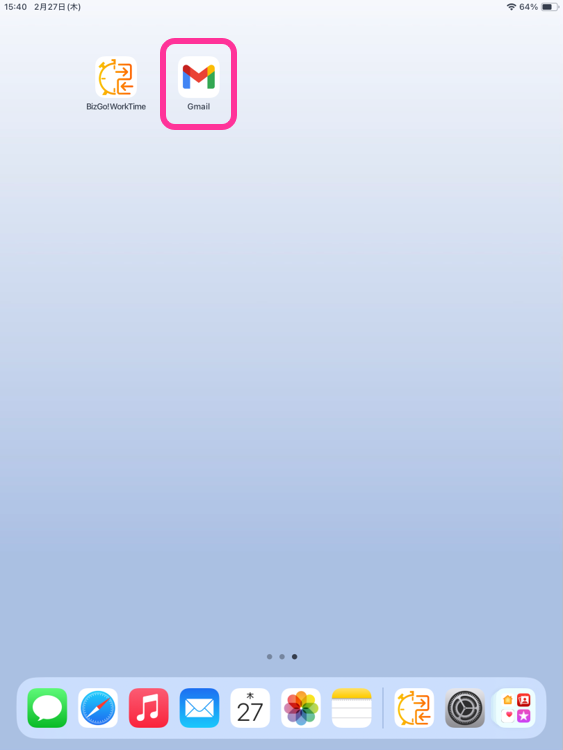
BizGo! WorkTimeアプリを起動し初期設定を行う
デバイスにインストールされたアプリを起動して初期設定を行います。
警告
「BizGo! WorkTimeアプリ」を起動する前に「BizGo! Airアプリ」を起動する必要があります。
手順は(iOS/iPad OS)BizGo! Airアプリの使用方法をご参照ください
- BizGo! WorkTimeを起動します。
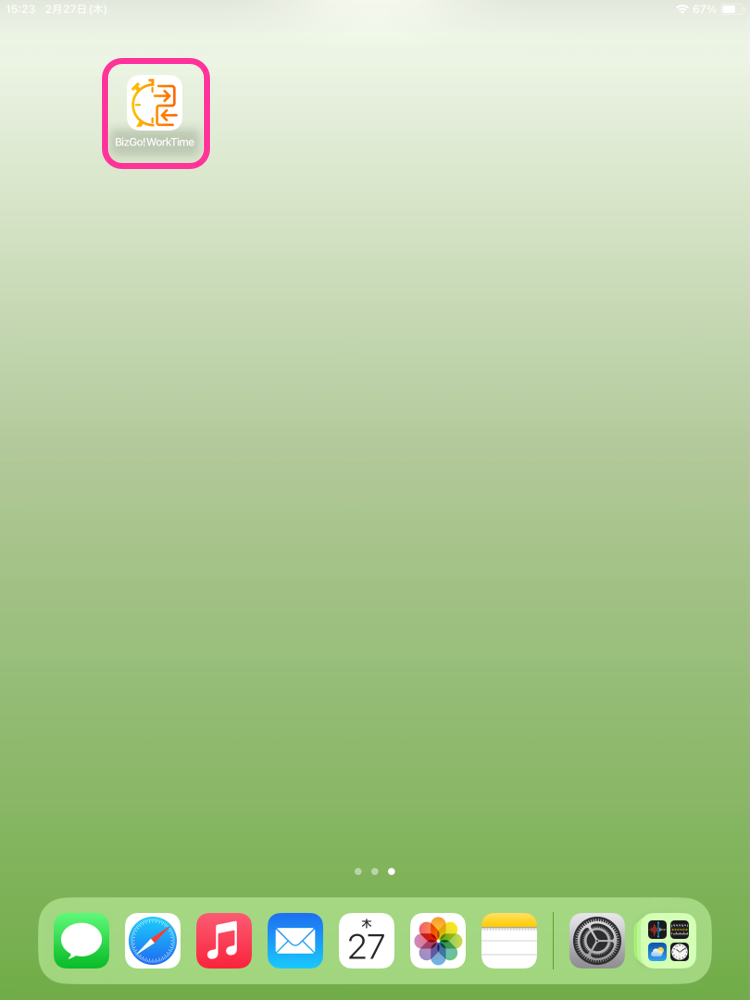
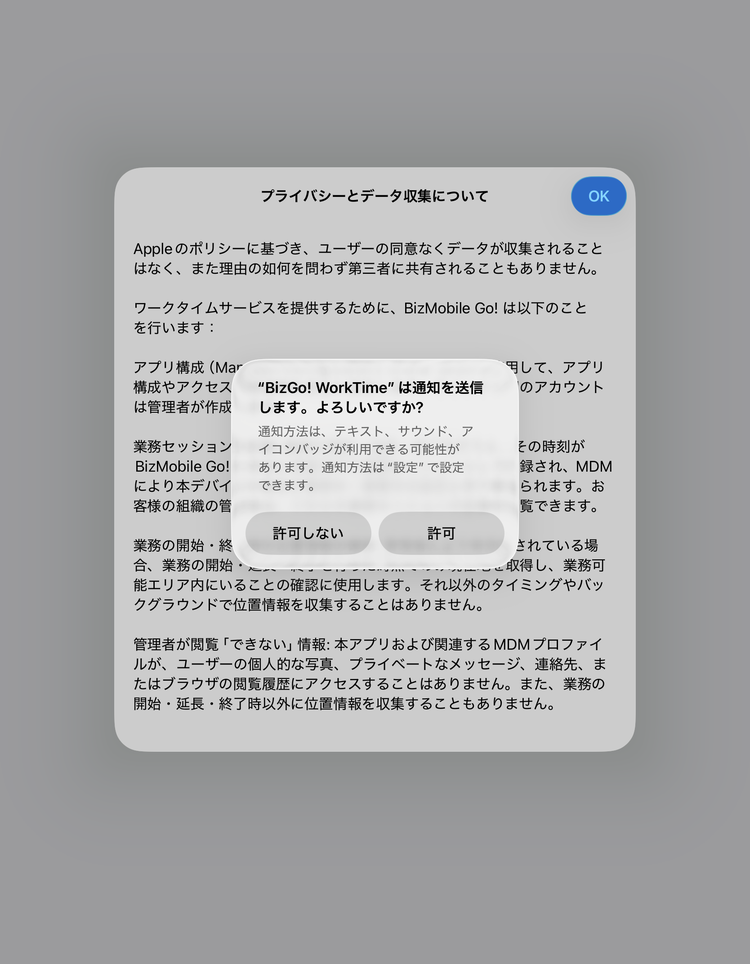
- 「プライバシーとデータ収集について」画面と、通知の送信を確認するポップアップが表示されます。ポップアップで「許可」をタップします。
※プロファイルの「通知」ペイロードでBizGo! WorkTimeアプリの通知を設定している場合、通知の送信を確認するポップアップは表示されません。
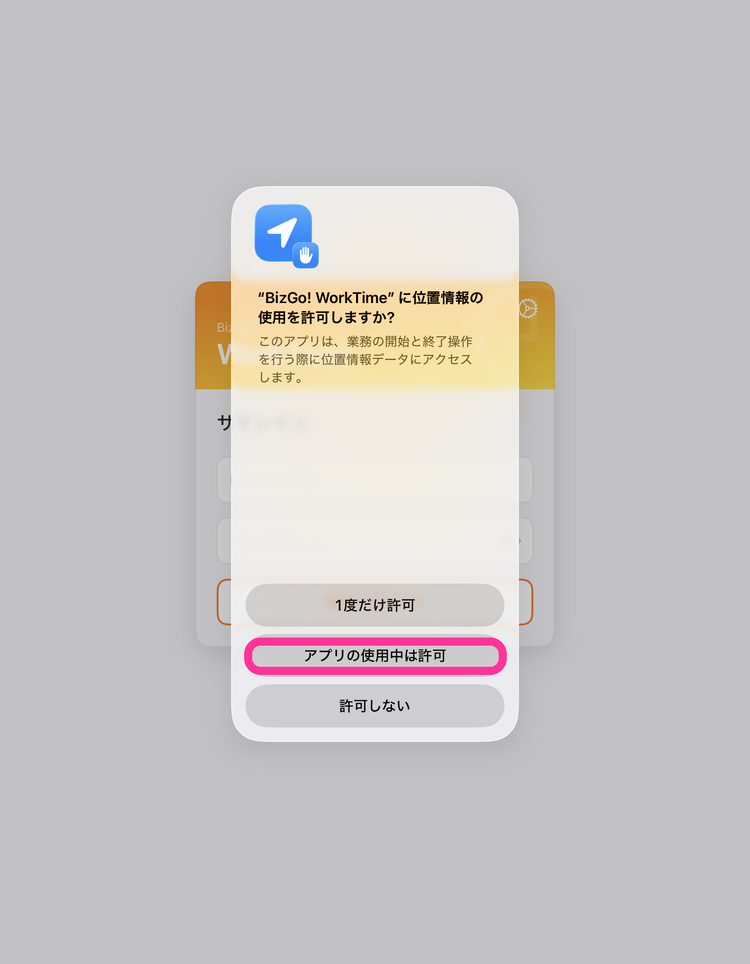
- 位置情報の使用を確認するポップアップで「アプリの使用中は許可」をタップします。
デバイスの位置情報サービスがオフの場合は、位置情報サービスをオンにするよう求めるポップアップが表示されます。ポリシーで業務開始/終了操作時に位置情報を取得するを有効にしている場合は「設定」をタップし、位置情報サービスをオンにしてください。無効にしている場合は「キャンセル」をタップします。
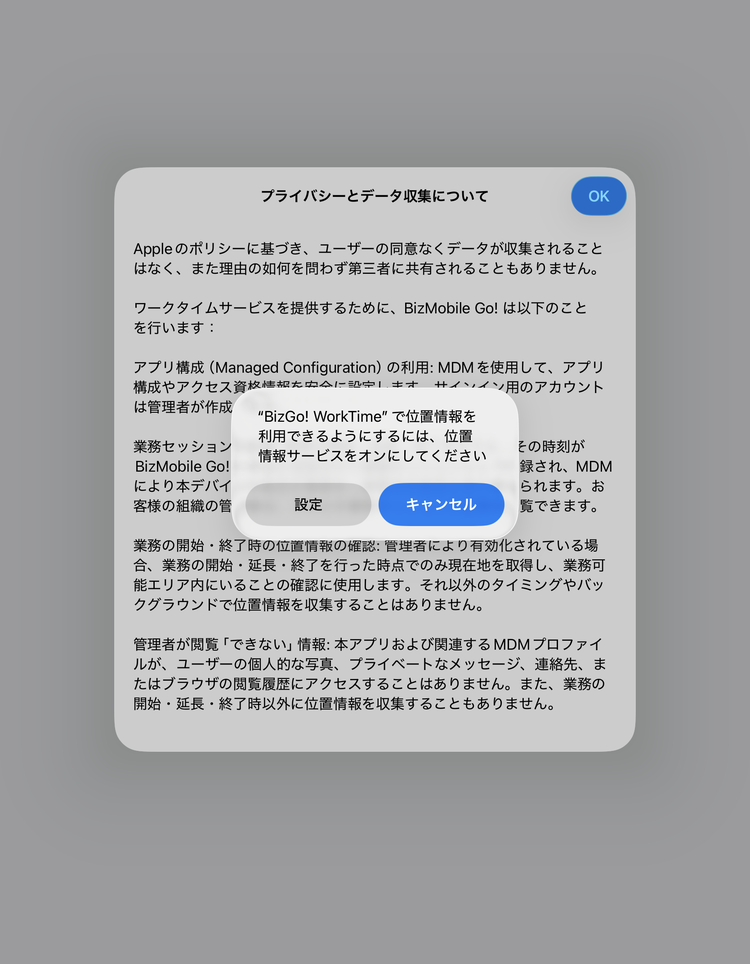
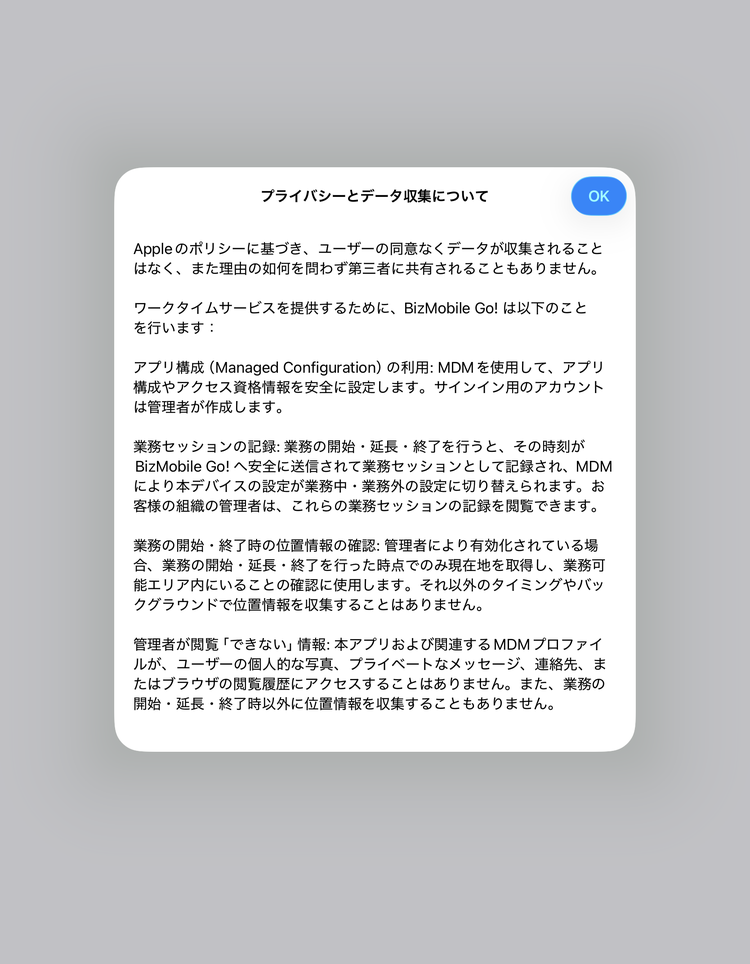
- 「プライバシーとデータ収集について」の内容を確認し、「OK」をタップします。
この画面は初回起動時のみ表示されます。
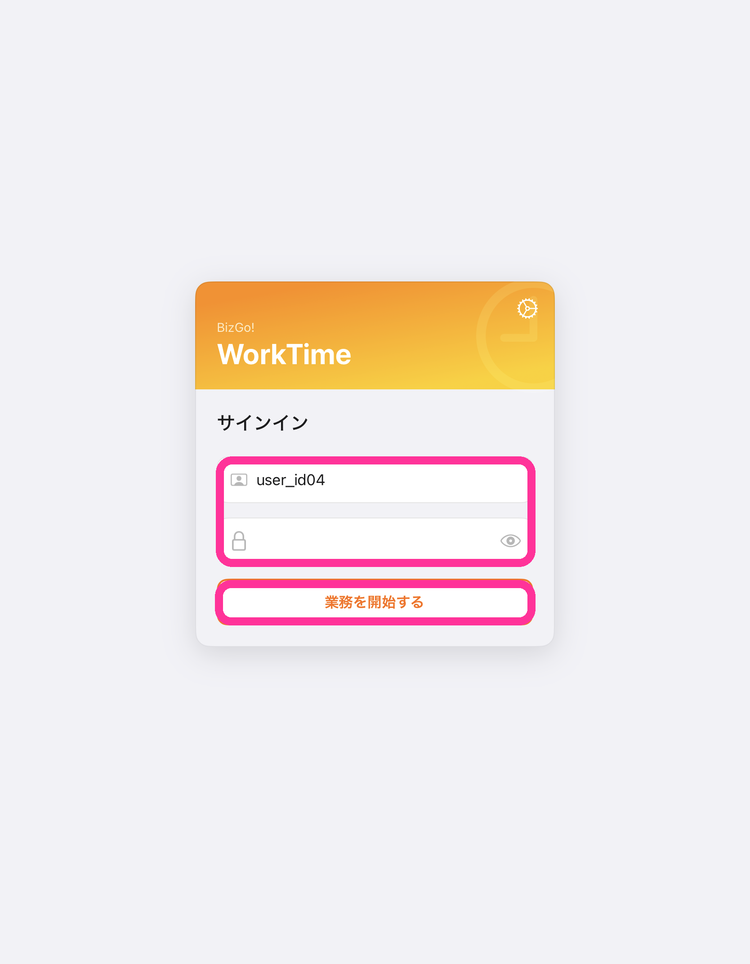
- サインイン画面が表示されます。
ポリシーの認証方法がユーザの場合は、「ユーザID(user_id)」と「パスワード(password)」を入力し、「業務を開始する」をタップします。
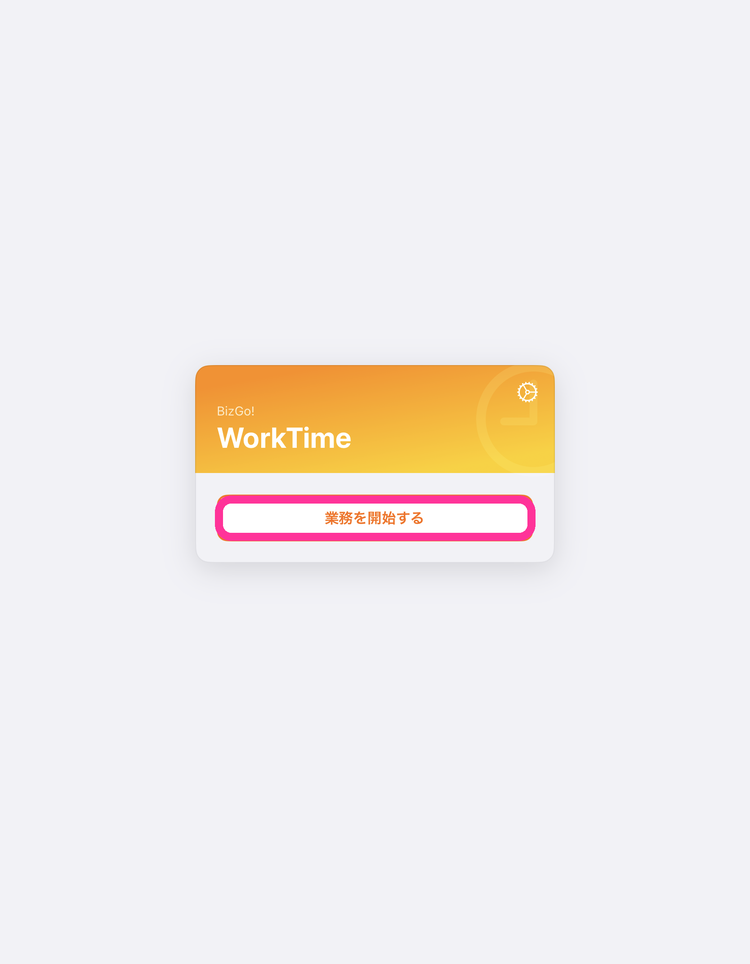
ポリシーの認証方法がユーザなしの場合は、入力欄は表示されません。「業務を開始する」をタップします。
(認証方法がユーザなしの場合のサインイン画面)
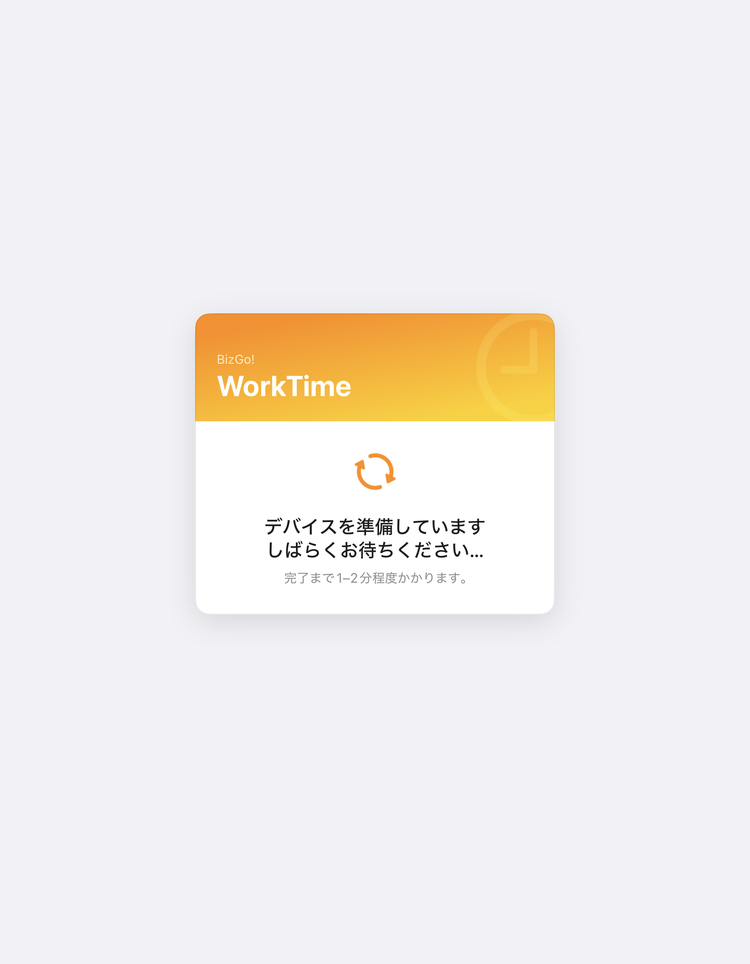
- 「デバイスを準備しています」画面が表示されます。テンプレート切り替えのための同期命令を端末が受け取ると、自動的に次の画面に切り替わります(通常1〜2分程度)。
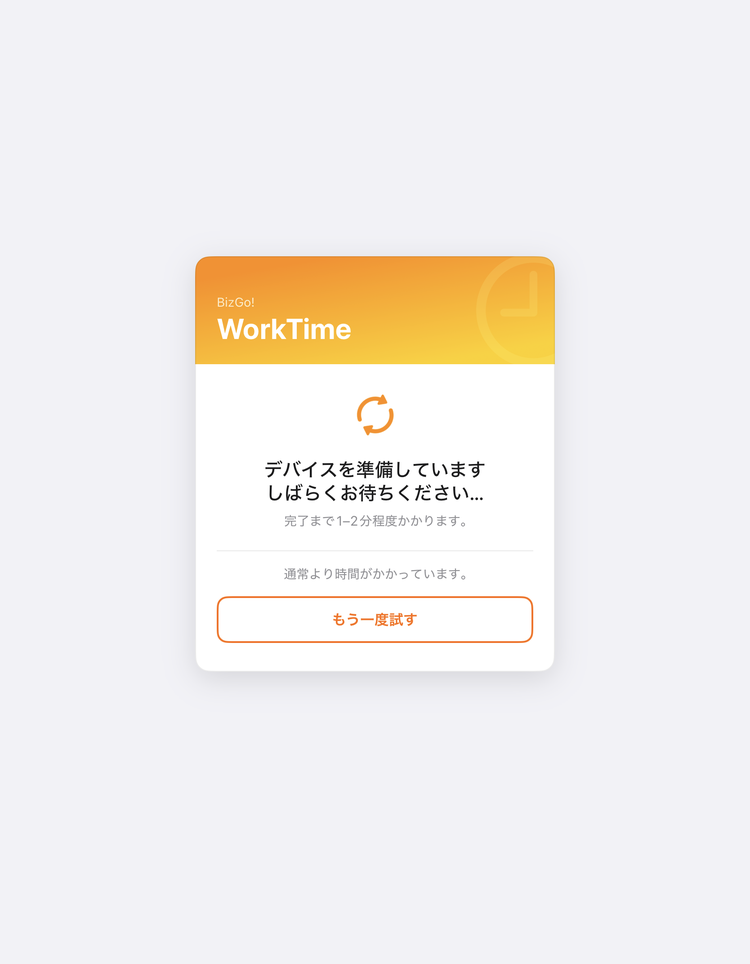
5分以上経過しても切り替わらない場合は「通常より時間がかかっています。」と表示されます。ネットワーク接続を確認のうえ、「もう一度試す」をタップしてください。
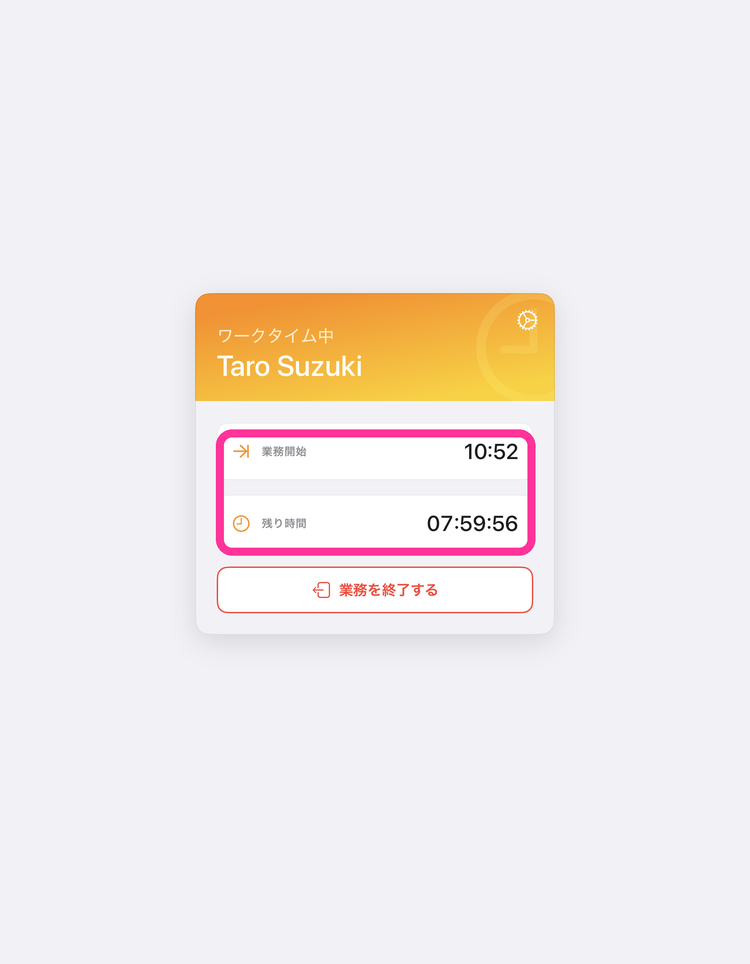
- 画面に登録した名前(first_name,last_name)とサインアウトまでの残り時間が表示されたことを確認します。
※認証方法がユーザなしの場合、名前は表示されません。
- BizGo! WorkTimeアプリを閉じて、業務アプリが表示されていることを確認します。