フィルタの作成・編集方法
アラームの絞り込みを行う、フィルタ機能を利用して、特定のアラームだけを表示することができます。
このフィルタは、ユニット毎では最大100個、オペレータ毎では最大10個作成し、保存することができます。
保存したフィルタはアラーム画面にタブとして表示され、切り替えて表示することができます。
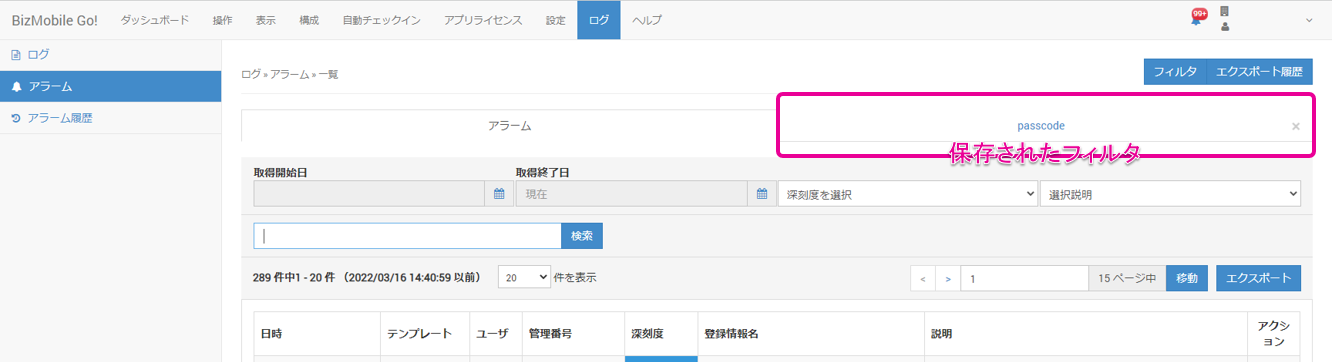
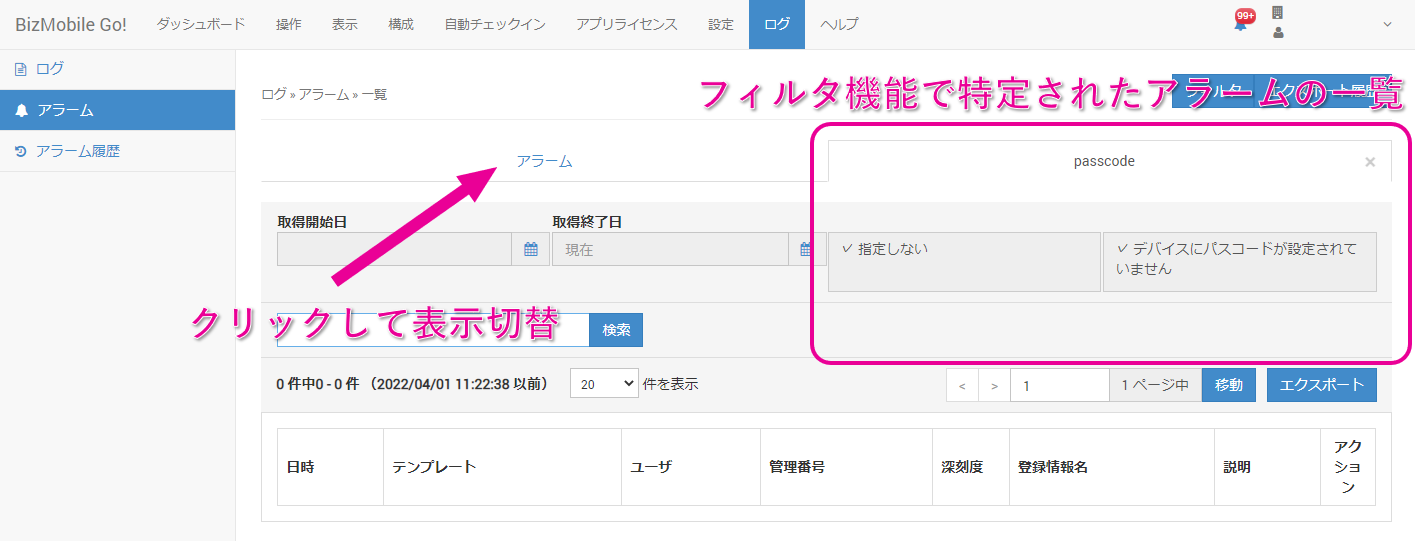
フィルタをクリックして表示を切り替えると、特定されたアラームの一覧のみ表示されます。
アラームのタブをクリックすると、アラーム一覧画面に戻ります。
フィルタの作成
- 【ログ】→【アラーム】から[フィルタ]をクリックします。
- 【作成】ボタンをクリックします。
- 必要な情報を入力します。
| 項目 | 説明 |
|---|---|
| フィルタ名★ | フィルタにつける名前を入力します。 |
| アラームタイプ | アラームの種類を選択します。複数の種類を選択する場合、[+]をクリックして一覧を表示し、Ctrl+クリックで選択することができます。 |
| 深刻度 | 深刻度を選択します。複数の種類を選択する場合、[+]をクリックして一覧を表示し、Ctrl+クリックで選択することができます。 |
- 入力した内容を消去する場合は[キャンセル]を、入力した内容で登録する場合は[保存]をクリックします。
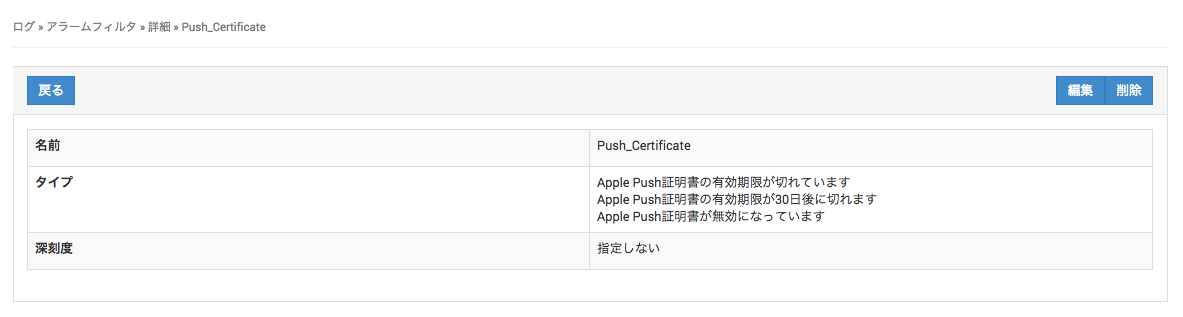
アラームフィルタが作成されると、画面上部に以下の様に表示されます。

アラームフィルタ名がリンクになっているので、クリックをするとアラームフィルタの詳細ページに飛ぶことができます。
フィルタの編集
一覧画面からフィルタを編集する場合、[編集]アイコンをクリックします。
詳細画面からフィルタを編集する場合、[編集]ボタンをクリックします。
フィルタを編集する際の入力項目は、作成時と同じです。
フィルタを削除
一覧画面からフィルタを削除する場合、[削除]アイコンをクリックします。
詳細画面からフィルタを削除する場合、[削除]ボタンをクリックします。
備考
アラームフィルタは同一ユニットのオペレータ間で共有されます。
誰か一人でも利用中(表示中)のフィルタは削除することができません。