必要なアプリのみ使用を許可する(iOS)
デバイス上のアプリ表示を制限する方法をご案内します。
アプリ表示を制限する方法には許可リストと禁止リストの2つがあります。
許可リストでは初期のリスト登録が容易ですが、運用において追加手順が発生しますので、禁止リストの利用がお勧めです。
| 説明 | |
|---|---|
| 禁止リスト(推奨) | 禁止リストでは、あらかじめ実施するAppStoreからのアプリインストール禁止設定(プロファイル制限)に加えて、プリインストールアプリの中から不要なものを禁止アプリとして登録しておくことで、運用でアプリが追加となった場合にも、リストへの追加登録が不要です。禁止リストの場合の指定対象: ・プリインストールアプリの内、利用を許可しないアプリ。 デバイスOSによって、プリインストールアプリが異なることがありますので、禁止リストを登録しているにも関わらず、新規導入デバイスでプリインストールアプリが表示された場合は、禁止リストに必要なアプリを追加してください。 |
| 許可リスト | 許可リストでは必要なアプリを登録しますので、運用に伴い追加で必要となったアプリを都度リストに登録する必要があります。許可リストの場合の指定対象: ・プリインストールアプリの内、利用を許可するアプリ。 ・MDMから配信するアプリ。(テンプレートに割り当てたアプリ、アプリカタログに割り当てたアプリ) 許可リストによりシステムアプリが禁止されることで、必要なアプリの動作に影響する場合がありますので、ご注意ください。 |
STEP1:事前準備 アプリインストールを制限する(A,B 共通)
デバイスでユーザ操作によるアプリインストールができないようAppStoreを非表示とする設定を行います。
- 管理画面で、構成 > プロファイル > 作成 をクリックします。
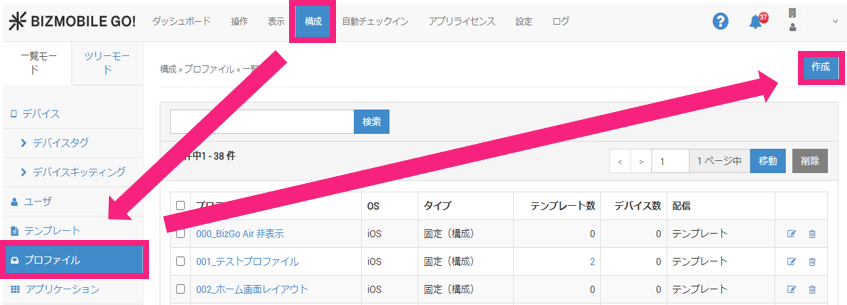
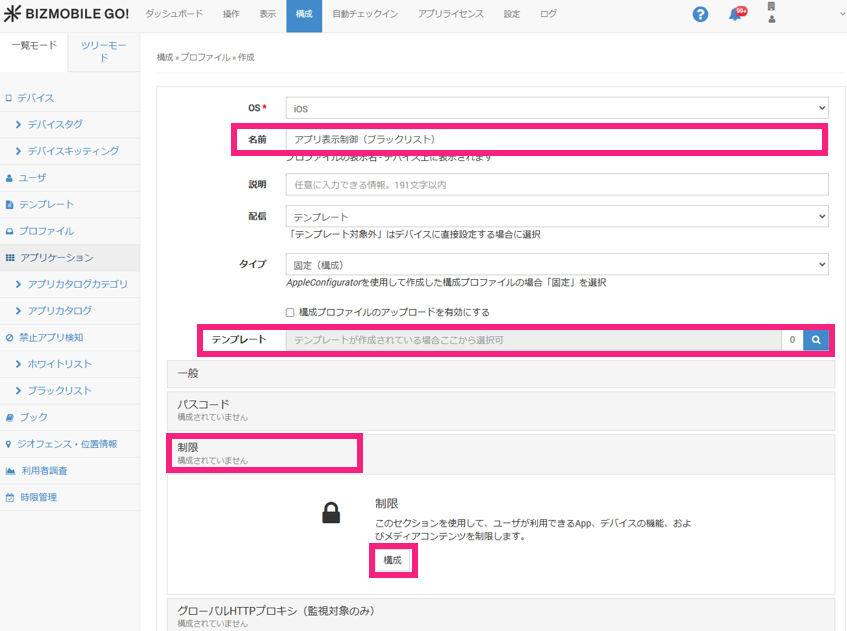
名前を入力し、適用するテンプレートがある場合にはテンプレートを登録します。 次に制限をクリックして開き、構成をクリックします。
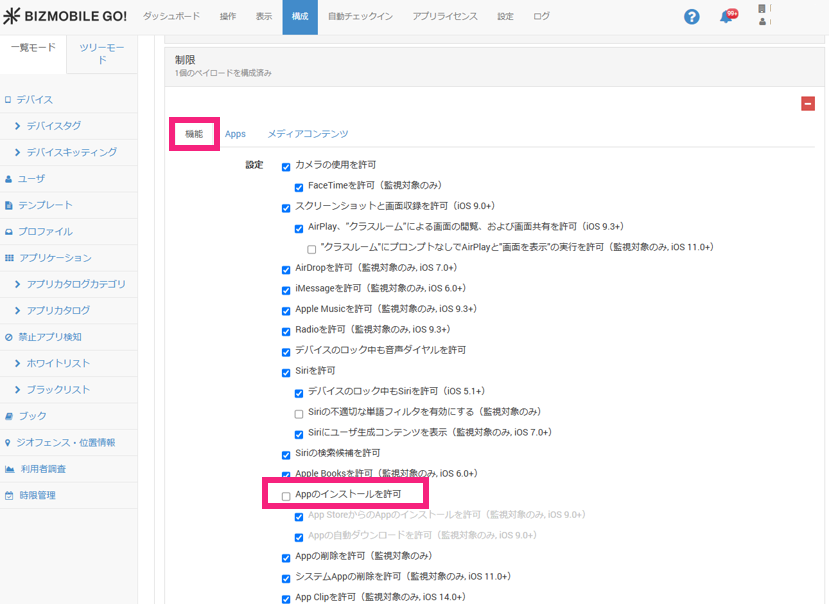
機能タブを選択し、Appのインストールを許可のチェックを外して保存します。
STEP2:アプリ表示・非表示を設定する
以下より設定方法を選択してください。
A.許可しないアプリを登録する(禁止リスト)
- 管理画面で、構成 > プロファイル > 作成 をクリックします。
名前を入力し、適用するテンプレートがある場合にはテンプレートを登録します。 次に制限をクリックして開き、構成をクリックします。
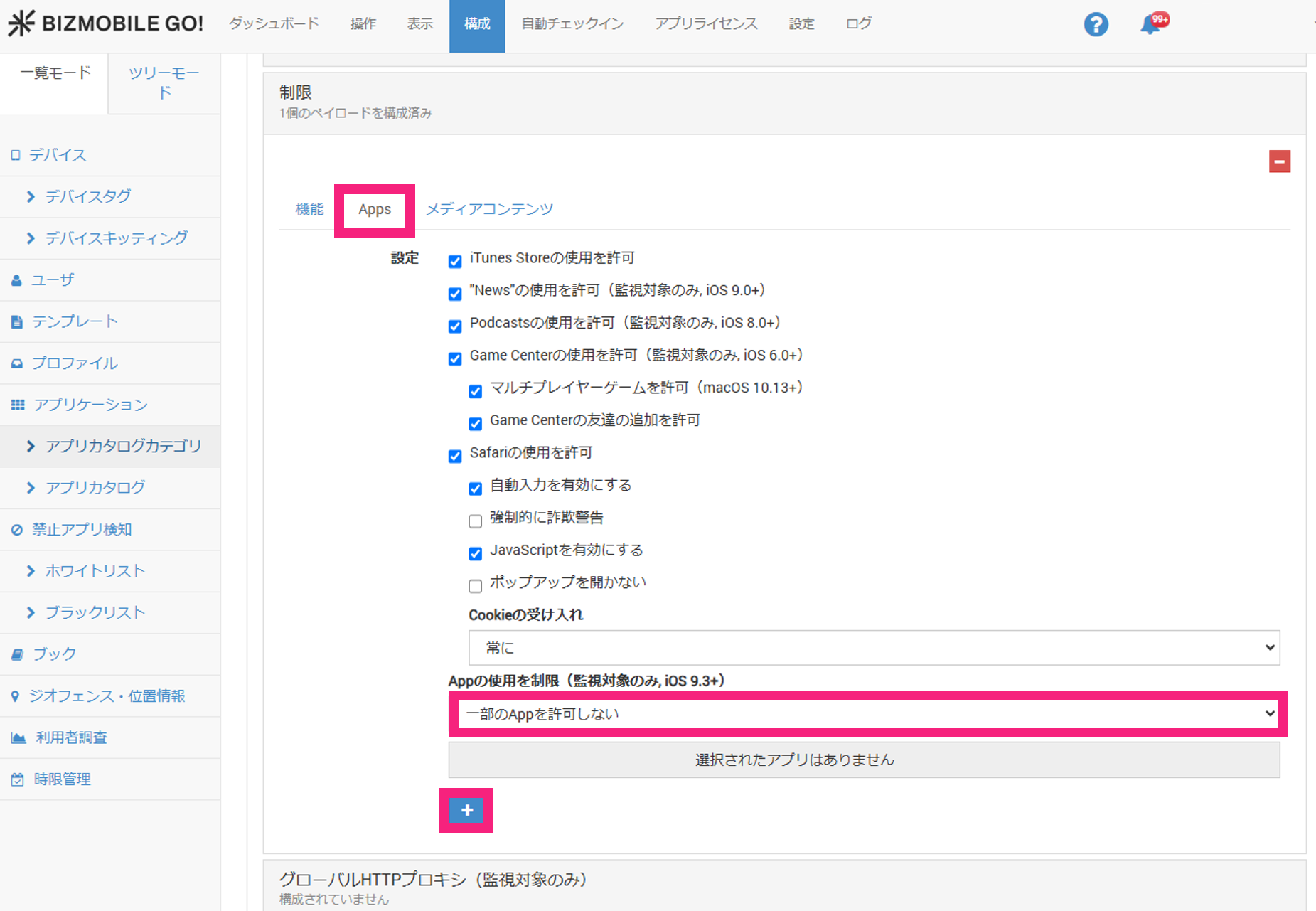
Appsタブを選択し、一部のAppを許可しないを選択して+(プラス)をクリックします。
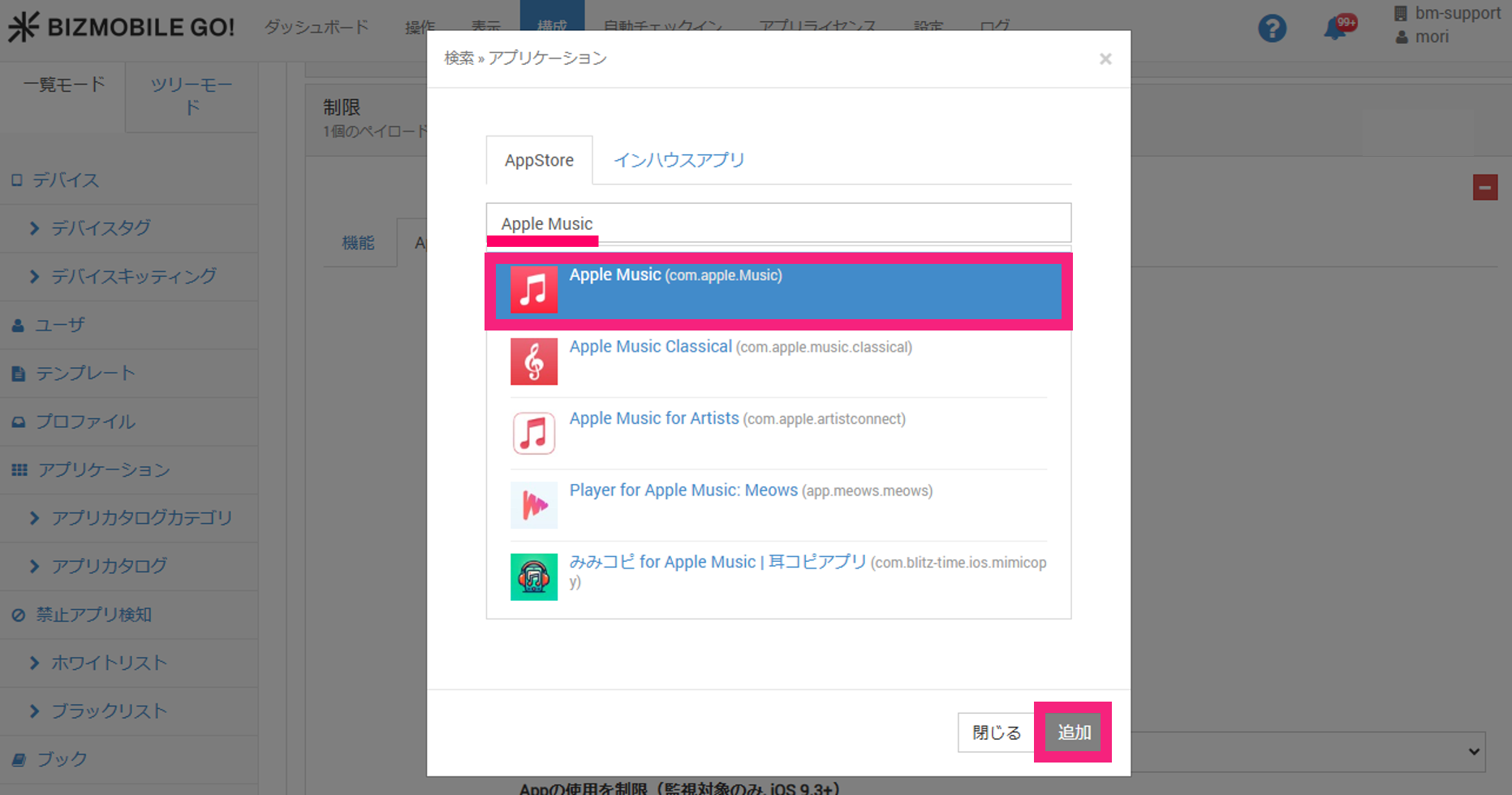
- アプリ名を入力して検索し、表示された中から禁止するアプリを選択して
追加をクリックし、プロファイルを保存または保存・同期します。
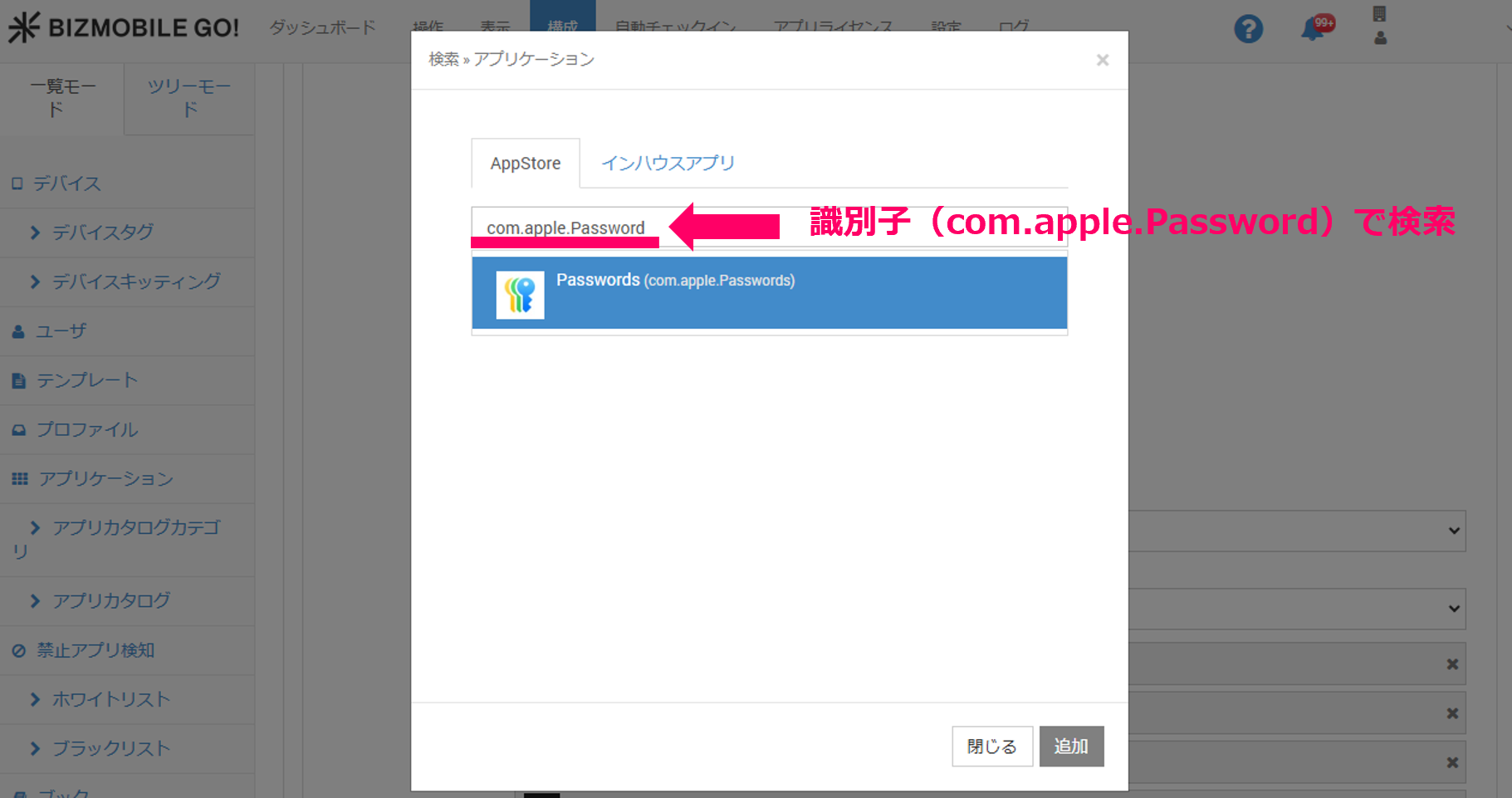
検索してもアプリが表示されない場合は、アプリの識別子を入力して検索します。 プリインストールアプリの識別子は、下記Appleのサポートページからご確認いただけます。 https://support.apple.com/ja-jp/guide/deployment/depece748c41/web その他のアプリの識別子については、アプリの開発元にご確認ください。
インハウスアプリを登録する場合はインハウスアプリタブを選択し、同様の手順でアプリを登録してください。
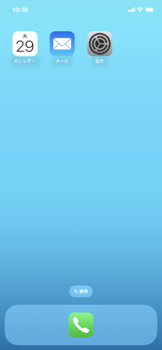
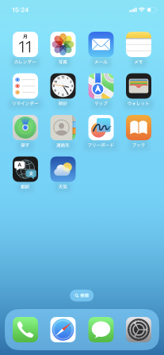
- 禁止したアプリがデバイスに表示されないことを確認します。
※
- 電話
- 設定
B.許可するアプリを登録する(許可リスト)
- 管理画面で、構成 > プロファイル > 作成 をクリックします。
名前を入力し、適用するテンプレートがある場合にはテンプレートを登録します。 次に制限をクリックして開き、構成をクリックします。
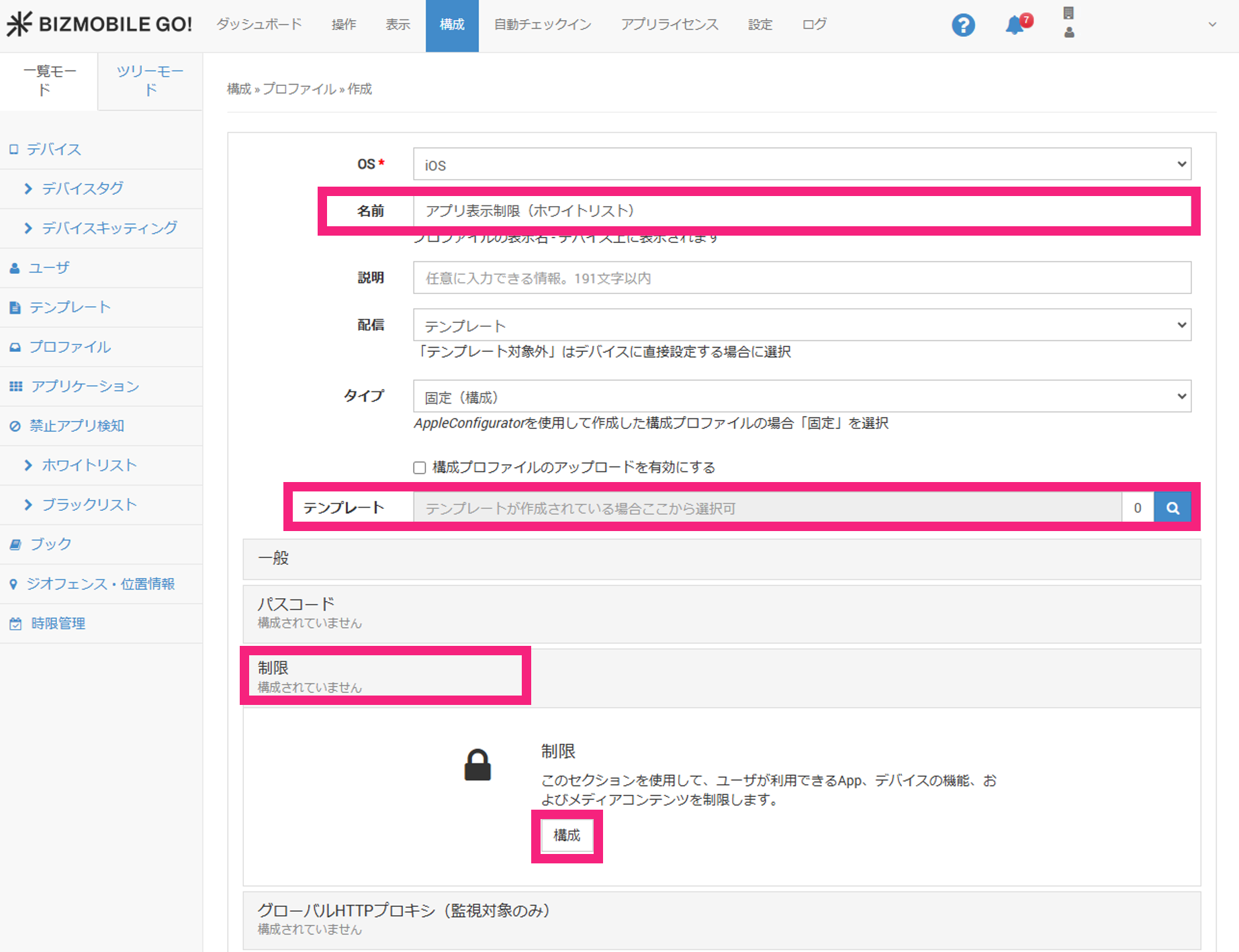
Appsタブを選択し、一部のAppのみ許可を選択して+(プラス)をクリックします。
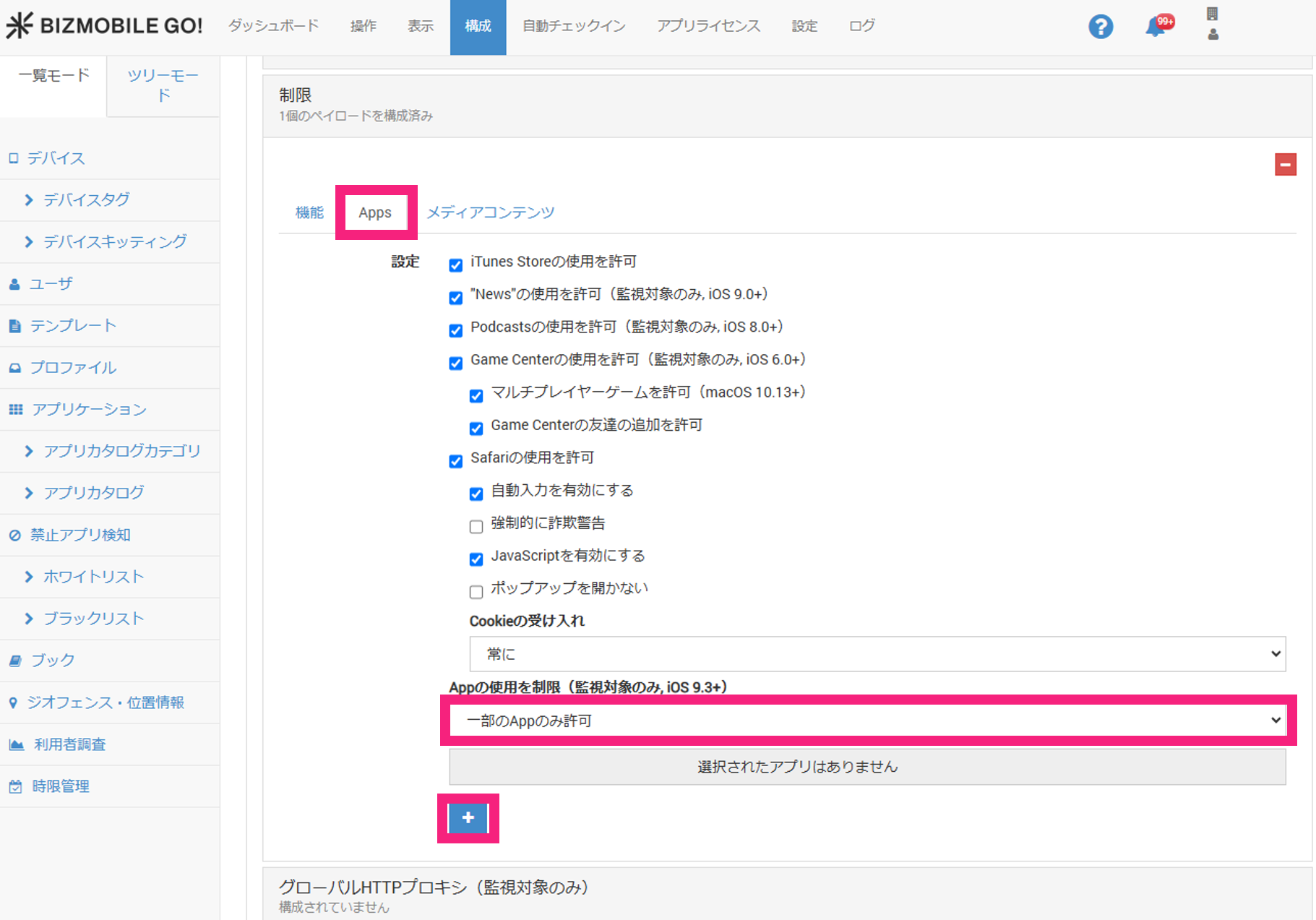
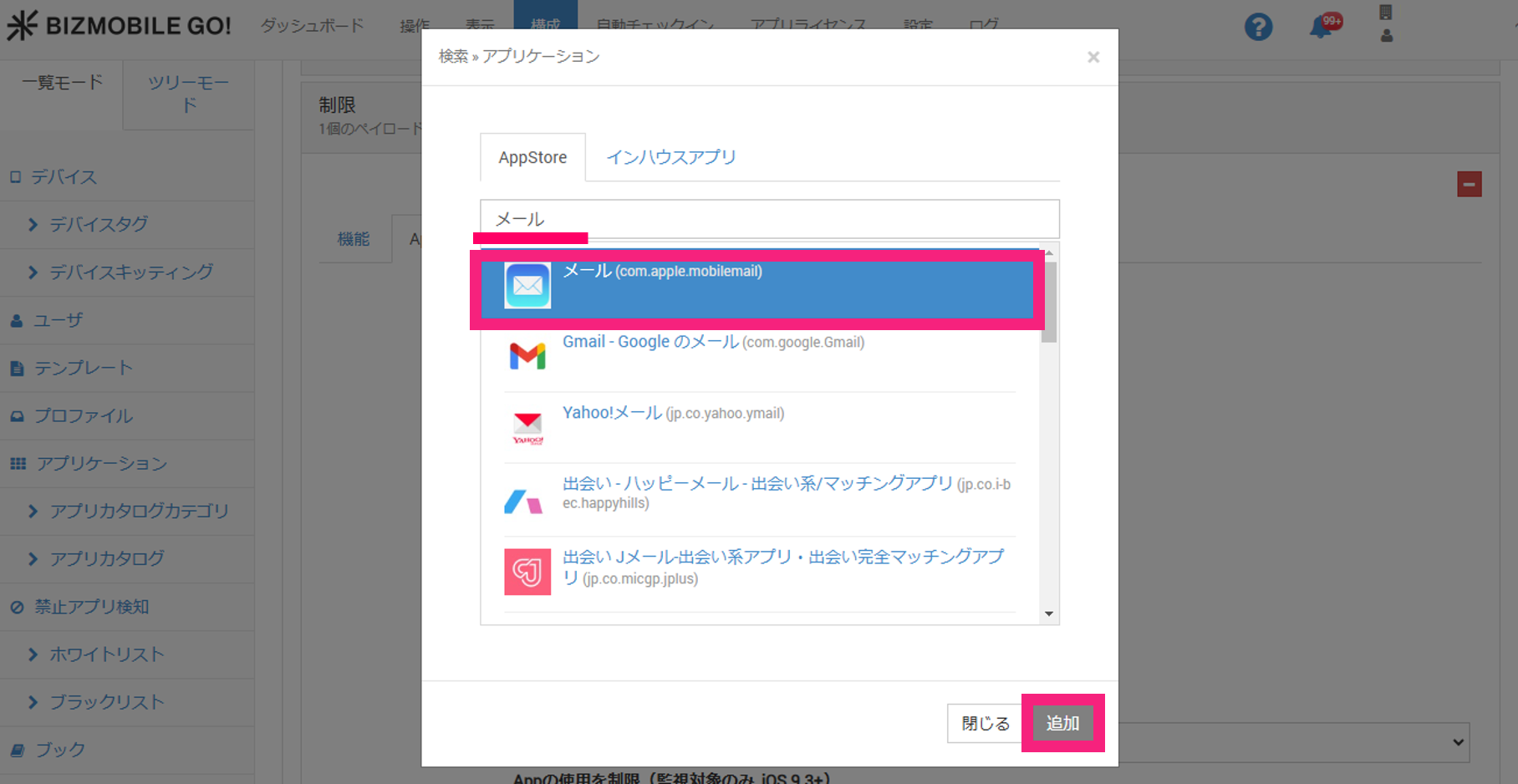
- アプリ名を入力して検索し、表示された中から許可するアプリを選択して
追加をクリックし、プロファイルを保存または保存・同期します。
検索してもアプリが表示されない場合は、アプリの識別子を入力して検索します。 プリインストールアプリの識別子は、下記Appleのサポートページからご確認いただけます。 https://support.apple.com/ja-jp/guide/deployment/depece748c41/web その他のアプリの識別子については、アプリの開発元にご確認ください。
インハウスアプリを登録する場合はインハウスアプリタブを選択し、同様の手順でアプリを登録してください。
- 許可したアプリのみがデバイスに表示されていることを確認します。
※
- 電話
- 設定