パスコード消去
管理デバイスのパスコードを消去します。デバイス利用者がパスコードを忘れてしまった場合などに利用します。
Androidのみ、管理者が新しいパスコードを指定することができます。
プロファイルにてパスコードを必須にしている場合、パスコード消去後に管理デバイス上でパスコード再設定を要求するメッセージが表示されます。
Androidでは、デバイスの起動後、最初のロックが解除されるまでシステムアプリを含む全てのアプリが動作しません。そのため電源OFFや再起動の直後は、MDMエージェントがサーバと通信できず、パスコード消去コマンドを受信できません。
Android のワークプロファイルモードでは、Android 8以降でパスコード消去コマンドを利用できます。削除対象はワークプロファイル(仕事領域)のパスコードです。
パスコード消去の手順
-
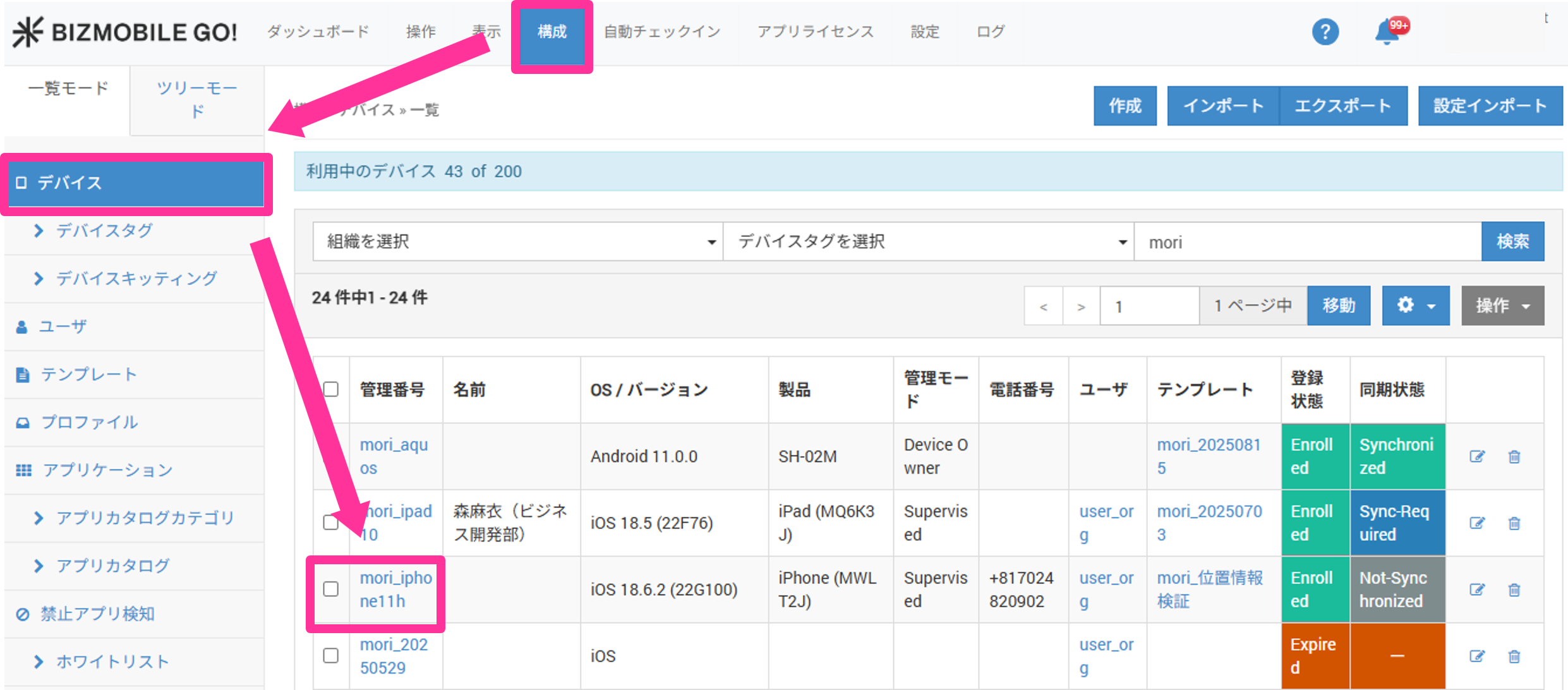
【構成】→【デバイス】でパスコード消去を実行するデバイスの管理番号をクリックします。
-
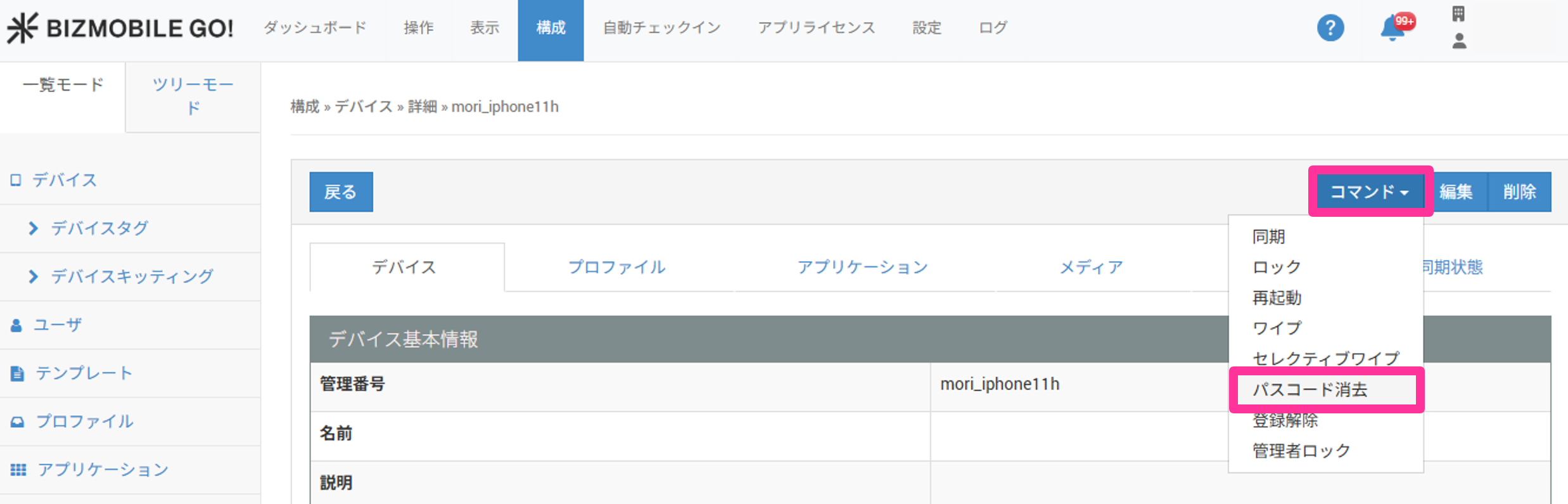
コマンドをクリックし、パスコード消去を選択します。
-
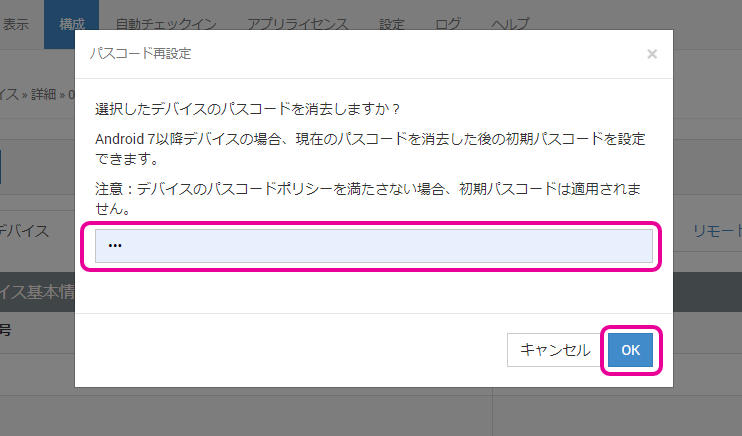
iOSの場合 以下のポップアップが表示されますので、
OKをクリックします。

Androidの場合 新しいパスコードを入力し、[OK]をクリックします。
 警告
警告入力した新規パスコードが、デバイスのパスコードポリシーを満たしていない場合はパスコード消去のコマンドが無効となります。
パスコード消去命令を送信しましたと表示された場合でも、パスコード消去、及び、新しいパスコードは設定されません。 -
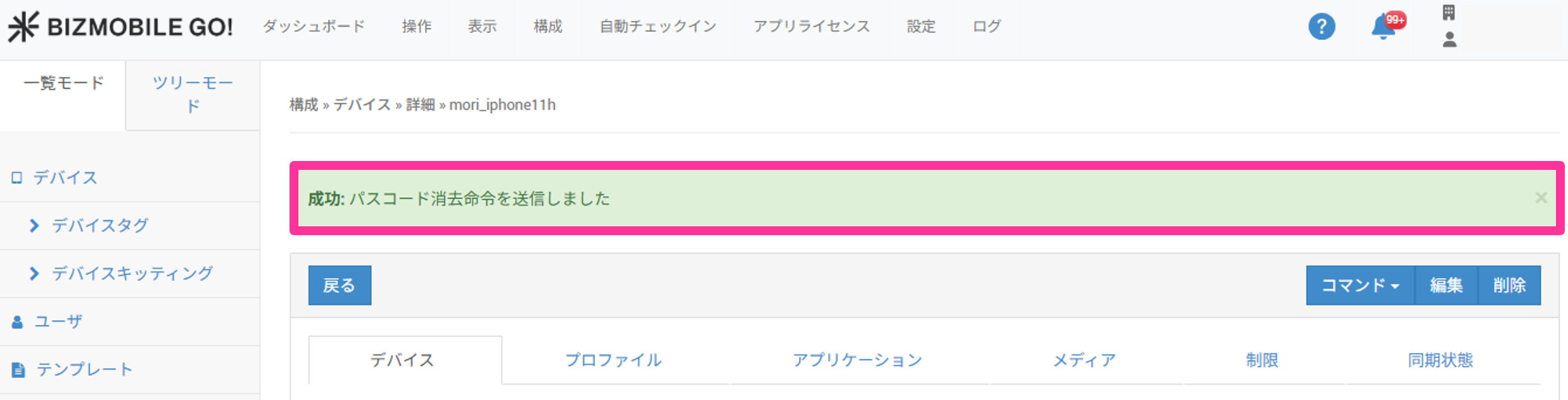
コマンドが実行されると、画面上部にメッセージが表示されます。
-
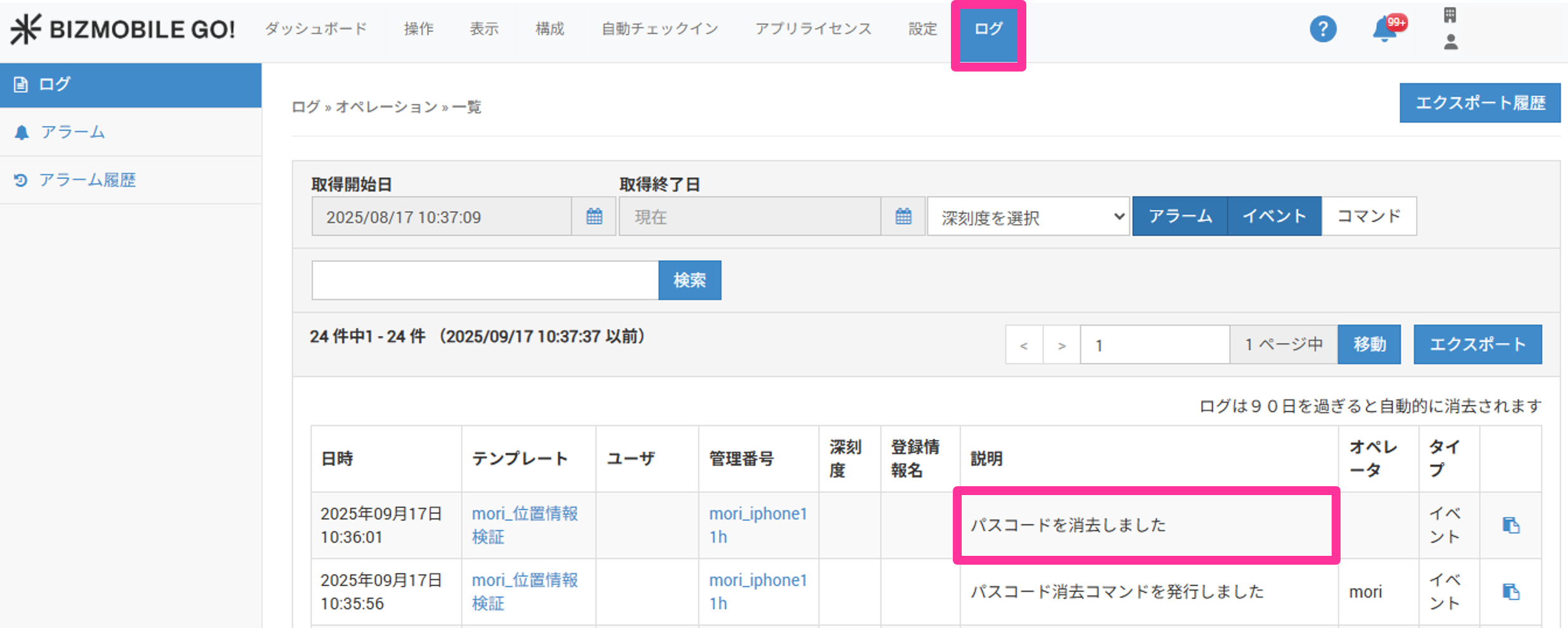
コマンドの実行完了は
ログのメッセージでパスコードを消去しましたが表示されることで確認ができます。
コマンドは管理デバイスがインターネット接続している状態で実行されます。
オフライン状態の管理デバイスに対してコマンドを送った場合は、実行待ちコマンドとして保持され、次回インターネット接続時に自動的に実行されます。
デバイス情報の削除を行うと実行待ちコマンドも同時に削除されますのでコマンドは実行されません。