管理者ロック
紛失・盗難デバイスの保護を目的とし、デバイス側の操作では解除できないロックを実施します。
iOSでは監視対象(監視モード)、Androidではデバイスオーナーモードでデバイスが管理されてい る必要があります。
- 管理者ロックは、端末に設定されている通常のパスワードでは解除できません
- 管理者ロック中は、デバイス上の位置情報の許可がオフであっても位置情報の取得が可能です
- 管理者ロックは標準サービスです(オプションの位置情報サービスは不要)。
管理者ロックを実施
-
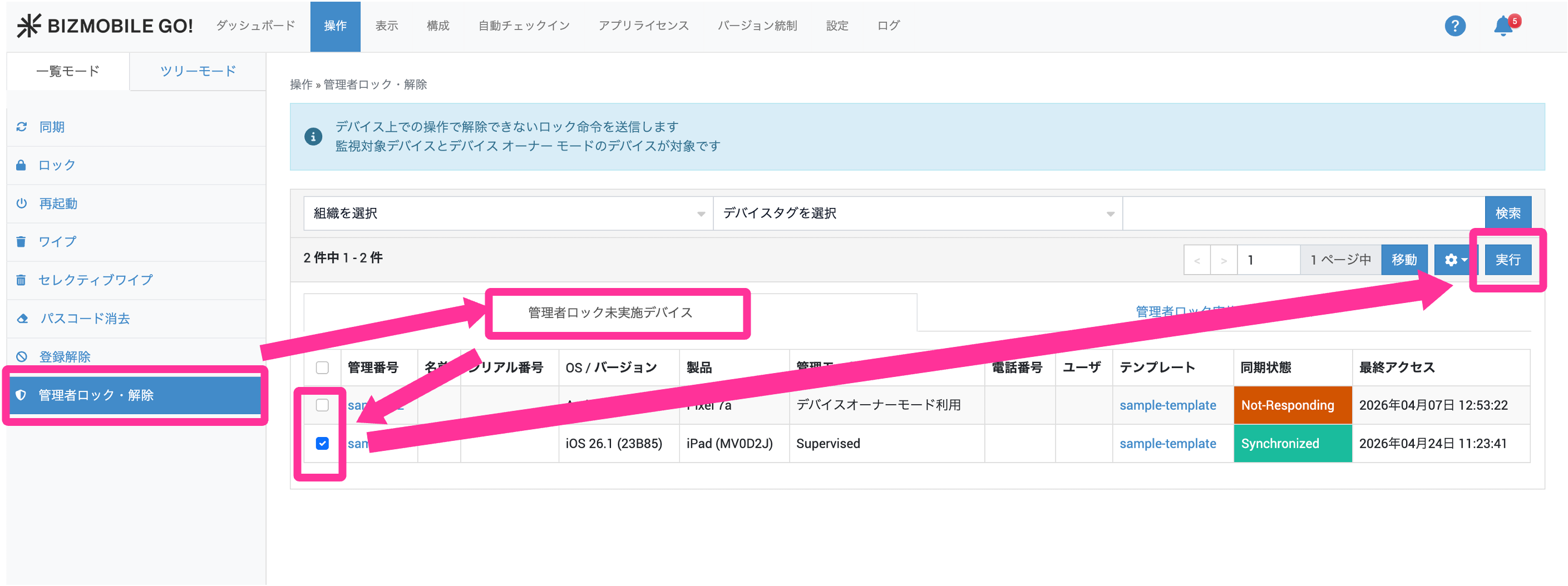
【操作】→【管理者ロック・解除】→「管理者ロック未実施デバイス」タブにて、ロックするデバイスにチェックを入れ「実行」をクリックします。
-
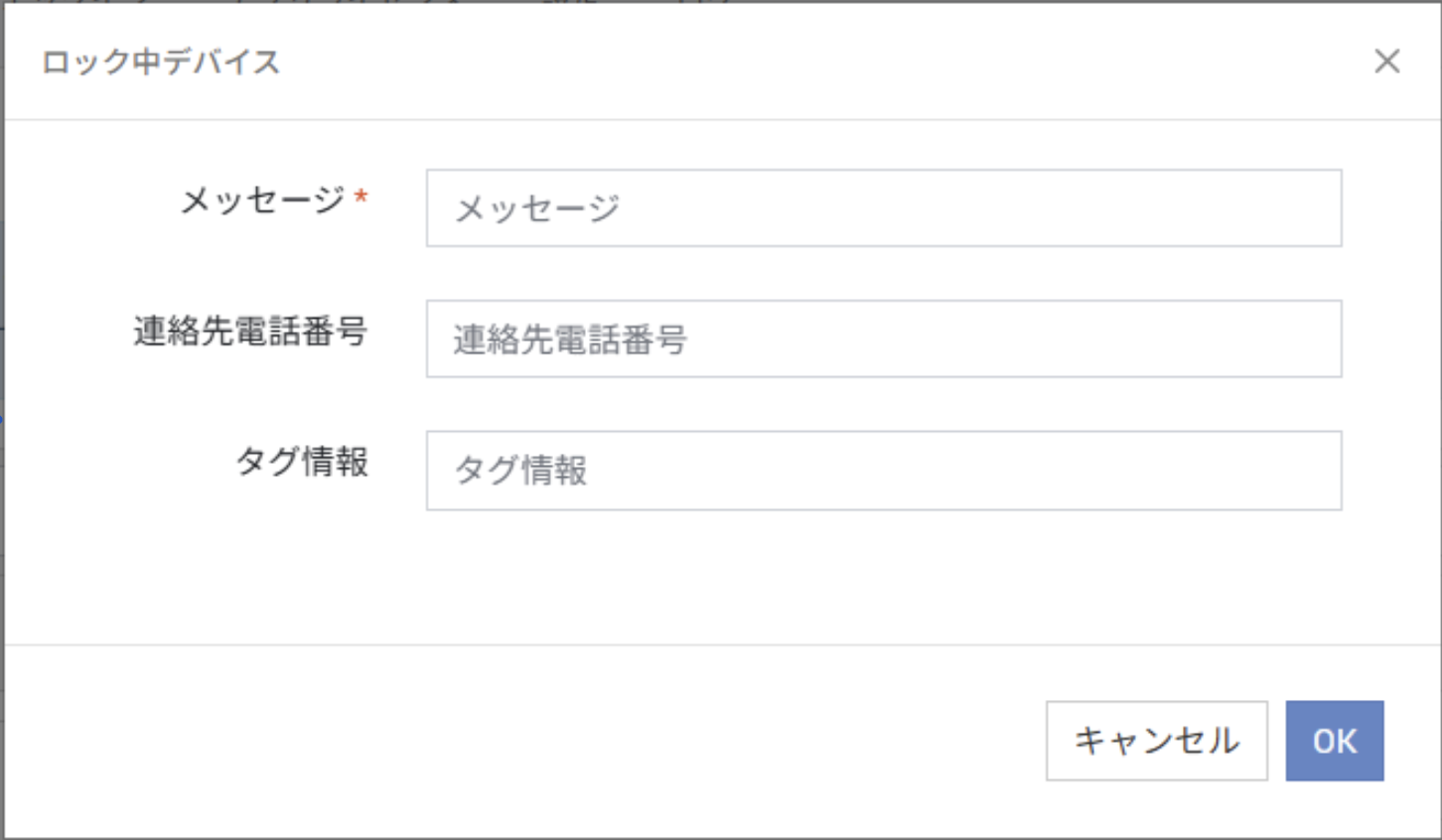
デバイス上に表示する管理者ロック中のメッセージと、必要に応じて付加情報を入力し、「OK」をクリックします。
注記
管理者ロックはデバイス詳細画面の「コマンド」からも実行できます。
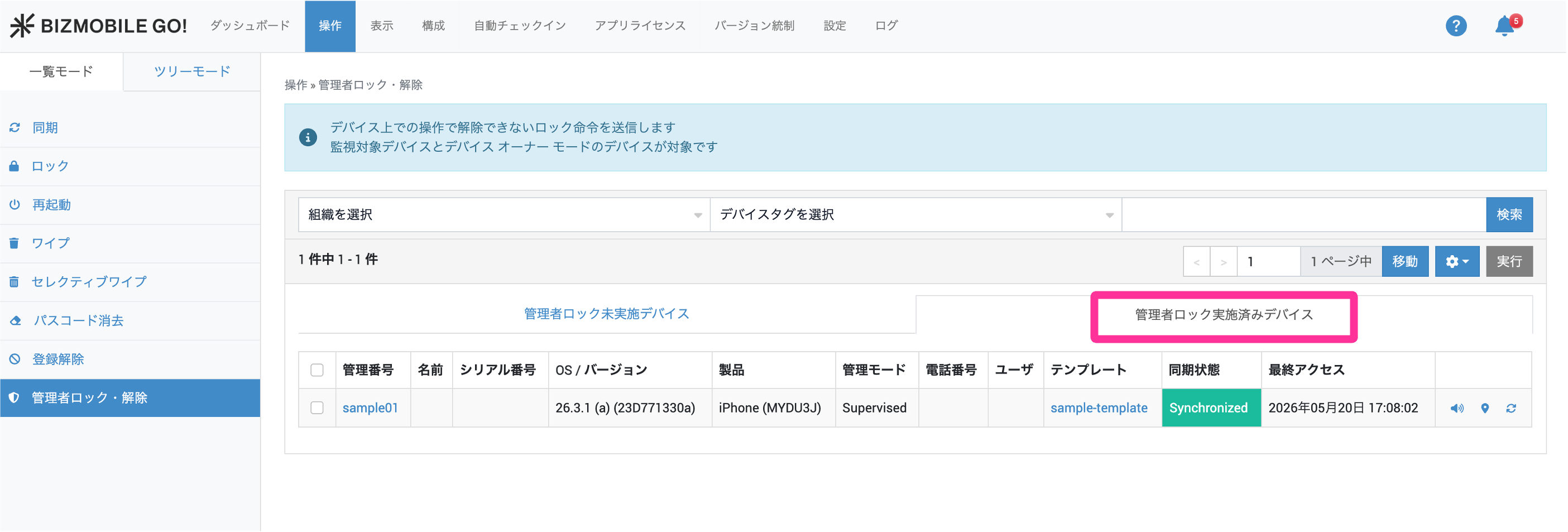
- 管理者ロックが完了(デバイス側で実行)されると、「管理者ロック実施済みデバイス」タブに表示されます。
管理者ロック中のデバイスの位置情報を確認
管理者ロックが実施されたデバイスは、以下の操作でデバイスの最新の位置情報を確認できます。
- 【操作】→【管理者ロック・解除】→
管理者ロック実施済みデバイスタブにて、位置情報を取得したいデバイスの アイコンをクリックします。
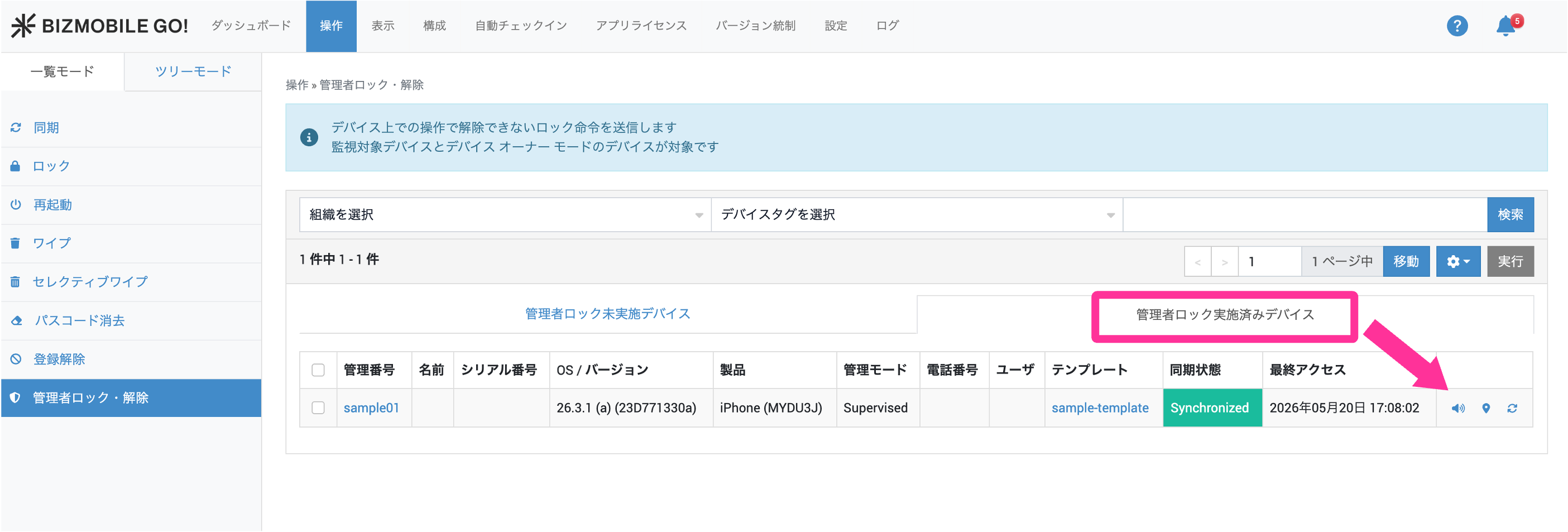
- 地図が表示され、一番最近取得したデバイス位置にピンが立ちます。
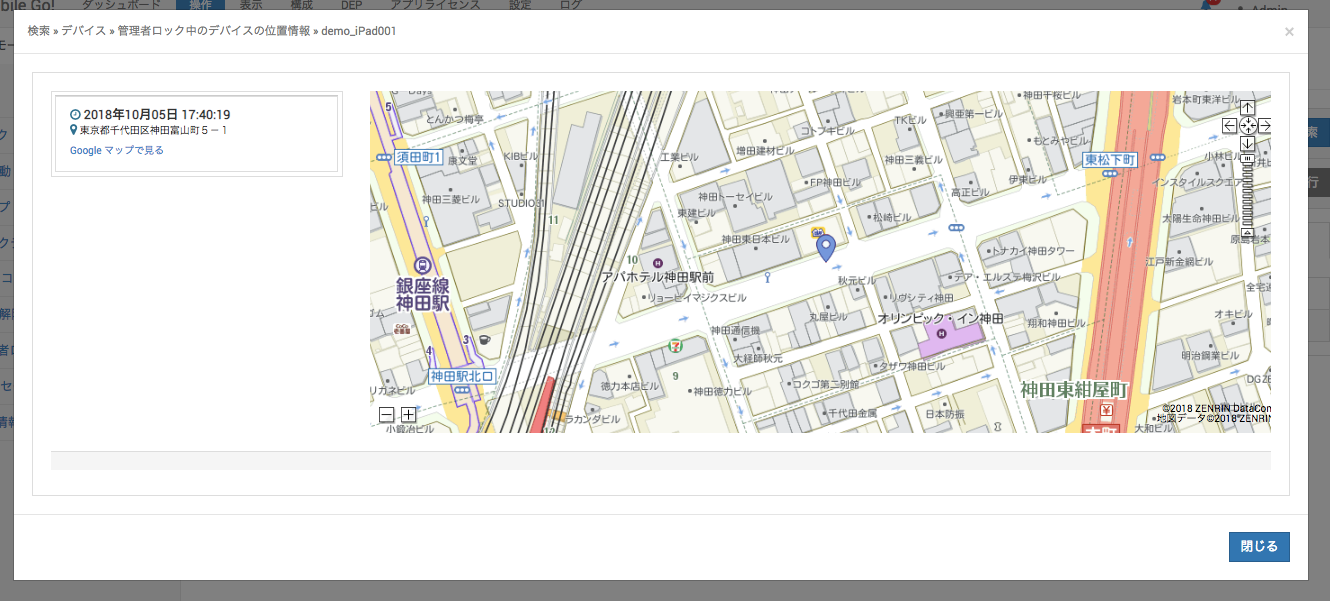
- 位置情報を更新したい場合は、一度、
 アイコンをクリックしてから再度アイコンをクリックします。
注記
端末の電源が入っており、インターネットに接続していて、サーバと通信可能な状態であることが必要です。 端末がサーバと通信できない状態にある場合、その後にサーバと通信可能となった時点で実行されます。
管理者ロック中のデバイスの音を鳴らす(iOSのみ)
管理者ロックが実施されたデバイスは、以下の操作でビープ音を鳴らすことができます。
音を頼りに周囲を捜索し、デバイスの早期発見に役立てることができます。
備考
- 管理画面から音を止めることはできません。
- 端末側の操作で音を止めることができます。
- 消音モードでも音が鳴ります。
- 【操作】→【管理者ロック・解除】→
管理者ロック実施済みデバイスタブにて、音を鳴らしたいデバイスの アイコンをクリックします。
注記
端末の電源が入っており、インターネットに接続していて、サーバと通信可能な状態であることが必要です。 端末がサーバと通信できない状態にある場合、その後にサーバと通信可能となった時点で実行されます。