OSアップデート管理(DDM)
宣言型デバイス管理(DDM)を利用したOSアップデート管理機能です。テンプレート単位で設定します。
本機能では、次のことができます。
- 適用するOSバージョンと期限を指定して、OSアップデートを強制的に実行する
- OSアップデートが端末に表示されるまでの日数を延期する
- 端末に表示するアップデート対象のバージョン(アップデートパス)を指定する
- 利用者による自動ダウンロード/自動インストールの設定を固定する
- 利用者による緊急セキュリティ対応のインストール/取り消しを制限する
設定はアップデート制限とアップデート強制実行の2つのセクションに分かれています。
| セクション | 内容 |
|---|---|
| アップデート制限 | 利用者が行うアップデートの挙動を制御します |
| アップデート強制実行 | 指定したOSバージョンを、指定した日時までに適用させます |
対象デバイス
セクションごとに必要となるOSバージョンが異なります。
| セクション | iOS / iPadOS | macOS | tvOS |
|---|---|---|---|
| アップデート強制実行 | 17.0 以降 | 14.0 以降 | 18.4 以降 |
| アップデート制限 | 18.0 以降 | 15.0 以降 | 18.4 以降 |
iOS / iPadOSは監視モードの端末が対象です。
対応バージョンに満たない端末を管理する場合
上記のバージョンに満たない端末では、本機能によるOSアップデート管理は行われません。次の設定をご利用ください。
| 行いたいこと | ご利用いただく設定 |
|---|---|
| OSアップデートの実行 | OSアップデート管理(レガシー)(iOS / iPadOS 10.3以降、tvOS) |
| アップデートの延期、緊急セキュリティ対応の制限 | プロファイルの制限ペイロード |
| アップデートパス | プロファイルのOSアップデートペイロード |
同一テンプレートに、本機能とOSアップデート管理(レガシー)の両方を設定できます。端末のOSバージョンに応じて、適用される設定が自動的に切り替わります。
| 区分 | 本機能の対象外 | アップデート強制実行のみ対応 | 強制実行+アップデート制限に対応 |
|---|---|---|---|
| iOS / iPadOS | 17 未満 | 17 | 18 以降 |
| macOS | 14 未満 | 14 | 15 以降 |
| tvOS | 18.4 未満 | (該当なし) | 18.4 以降 |
| 制限系の設定 | プロファイルの設定が適用されます | プロファイルの設定が適用されます | 本機能に設定がある項目は本機能、本機能で未設定の項目はプロファイルが適用されます |
| アップデートの実行 | OSアップデート管理(レガシー)のアップデート命令で実行されます | アップデート強制実行で実行されます(OSアップデート管理(レガシー)のアップデート命令は動作しません) | アップデート強制実行で実行されます(OSアップデート管理(レガシー)のアップデート命令は動作しません) |
テンプレートに割り当てられているすべての端末が本機能に対応したOSバージョンである場合、OSアップデート管理(レガシー)の設定は削除できます。対応バージョンと非対応バージョンが混在する場合は、削除しないでください。
iOS / iPadOS 27、macOS 27、tvOS 27 以降の端末では、OSアップデート管理(レガシー)によるOSアップデートの実行は行われません。本機能をご利用ください。
【設定方法】
- テンプレートの作成/編集画面を開きます。
テンプレート作成に関しての詳細はこちらをご参照ください。 OSアップデート管理(DDM)をオンに設定すると、アップデート制限とアップデート強制実行の2つのセクションが表示されます。必要項目を入力し保存をクリックします。
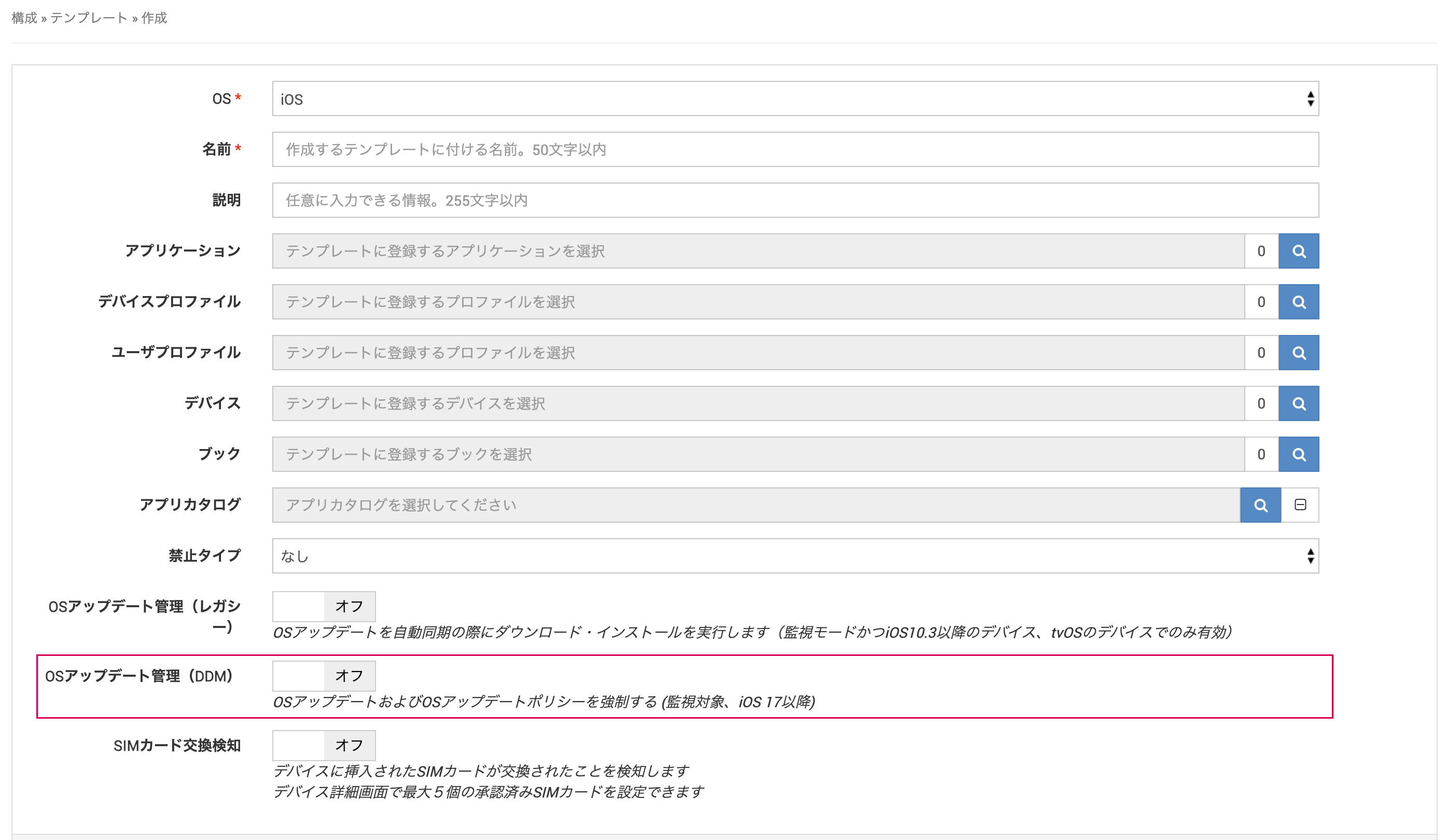
- 保存後、次回の同期処理時に端末へ設定が反映されます。
OSアップデート管理(DDM)の初期値はオフです。オンにするまで、端末に対して本機能の設定は適用されません。
アップデート制限
利用者が行うアップデートの挙動を制御します。iOS / iPadOS 18 以降、macOS 15 以降、tvOS 18.4 以降が対象です。
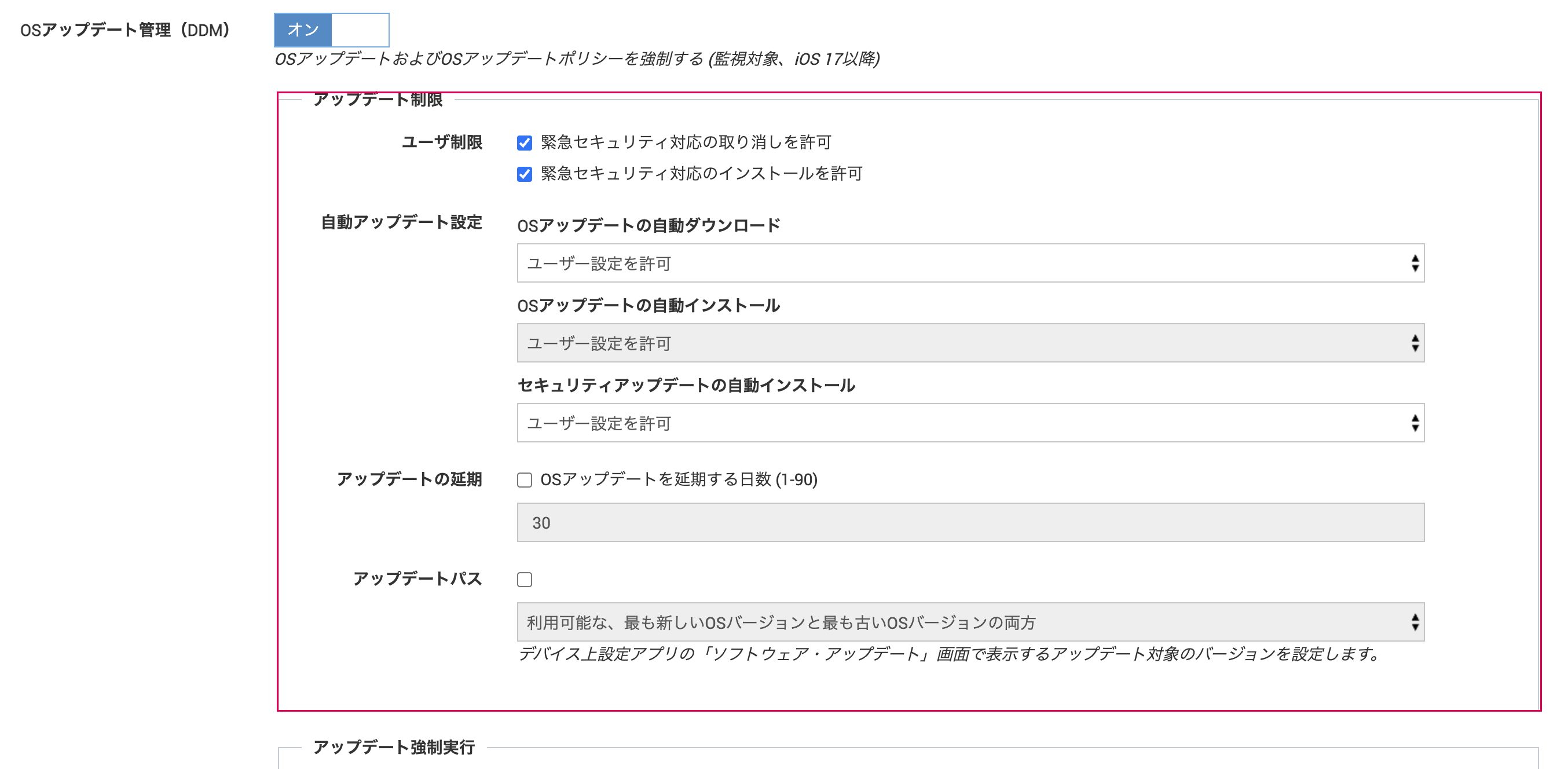
ユーザ制限
| 項目 | 設定内容 | 対象OS | 初期値 |
|---|---|---|---|
| 通常ユーザによるOSアップデートを許可 | オフにすると、管理者権限を持つユーザのみがメジャー/マイナーアップデートを実行できます。 | macOS のみ | オン |
| 緊急セキュリティ対応の取り消しを許可 | オフにすると、利用者による緊急セキュリティ対応の取り消し(ロールバック)ができなくなります。 | iOS / macOS / tvOS | オン |
| 緊急セキュリティ対応のインストールを許可 | オフにすると、利用者による緊急セキュリティ対応のインストールができなくなります。 | iOS / macOS / tvOS | オン |
緊急セキュリティ対応のインストールを許可をオフにした場合でも、アップデート強制実行による緊急セキュリティ対応のインストールは実行されます。
自動アップデート設定
端末側の自動アップデート設定を、管理者側で固定できます。
| 項目 | 設定内容 | 初期値 |
|---|---|---|
| OSアップデートの自動ダウンロード | ユーザー設定を許可:利用者が端末側で自動ダウンロードのオン/オフを切り替えできます。常にオン:自動ダウンロードを常に有効にします。常にオフ:自動ダウンロードを常に無効にします。 | ユーザー設定を許可 |
| OSアップデートの自動インストール | ユーザー設定を許可/常にオン/常にオフ から選択します。 | ユーザー設定を許可 |
| セキュリティアップデートの自動インストール | ユーザー設定を許可/常にオン/常にオフ から選択します。 | ユーザー設定を許可 |
常にオフを指定すると、利用者が端末側で自動アップデートをオンにできなくなります。
アップデートの延期
OSアップデートを端末上に表示しない期間を指定します。チェックボックスをオンにすると日数を入力できます。
日数は、Appleがそのアップデートをリリースしてからの経過日数です。端末がMDMに登録された日やテンプレートを保存した日ではありません。リリースから指定した日数が経過するまで、そのアップデートは端末上に表示されず、利用者はアップデートを実行できません。指定した日数が経過すると、端末上にアップデートが表示されます。
例:OSアップデートを延期する日数を30に設定した場合、Appleが8月1日にリリースしたアップデートは、8月31日まで端末上に表示されません。
| 項目 | 設定内容 | 対象OS |
|---|---|---|
| OSアップデートを延期する日数(1-90) | メジャー/マイナーのOSアップデートを、リリースから指定した日数が経過するまで端末上に表示しません。 | iOS / iPadOS / tvOS |
| メジャーOSアップデートを延期する日数(1-90) | メジャーOSアップデート(例:15.x から 26.x)を、リリースから指定した日数が経過するまで端末上に表示しません。 | macOS のみ |
| マイナーOSアップデートを延期する日数(1-90) | マイナーOSアップデート(例:26.1 から 26.2)を、リリースから指定した日数が経過するまで端末上に表示しません。 | macOS のみ |
| システム・非OSアップデートを延期する日数(1-90) | OS以外のシステムアップデートを、リリースから指定した日数が経過するまで端末上に表示しません。 | macOS のみ |
チェックボックスがオフの場合、日数の入力欄は無効となり、設定は端末に適用されません。日数の初期値は30です。
アップデートパス
アップデートパスの「パス」とは、26.x や 18.x といったメジャーバージョンの系統を指します。
Appleは、端末に対して複数のアップデートパスを同時に提供することがあります。たとえば iPadOS 18.5 の端末には、同じ 18.x 系統にとどまる iPadOS 18.7.1(セキュリティ修正のみ)と、26.x 系統へ上げる iPadOS 26.6 の2つが提供されます。この場合、端末のソフトウェア・アップデート画面には両方のバージョンが表示され、利用者がどちらを適用するか選べます。
本項目は、この2つのうちどちらか一方のみを端末に表示させるための設定です。メジャーバージョンを上げずにセキュリティ修正だけを適用させたい場合や、逆に最新のメジャーバージョンへ揃えたい場合に使用します。
| 項目 | 設定内容 |
|---|---|
| アップデートパス | チェックボックスをオンにすると、端末上の設定アプリのソフトウェア・アップデート画面で表示するアップデート対象のバージョンを選択できます。利用可能な、最も新しいOSバージョンと最も古いOSバージョンの両方利用可能な最も古いOSバージョン利用可能な最も新しいOSバージョン |
例:iPadOS 18.5 の端末に、iPadOS 18.7.1 と iPadOS 26.6 の2つが提供されている場合
| 設定 | 端末に表示されるバージョン |
|---|---|
| 利用可能な、最も新しいOSバージョンと最も古いOSバージョンの両方 | iPadOS 18.7.1 と iPadOS 26.6 の両方 |
| 利用可能な最も古いOSバージョン | iPadOS 18.7.1 のみ(18.x 系統にとどまります) |
| 利用可能な最も新しいOSバージョン | iPadOS 26.6 のみ |
アップデートパスが1つしか提供されていない場合、本項目の設定にかかわらずそのバージョンが表示されます。
プロファイルの設定との関係
アップデート制限の各項目は、プロファイルでも設定できます。対応関係は次のとおりです。
| 本セクションの項目 | プロファイルの項目 |
|---|---|
| アップデートの延期 | 制限ペイロード > ソフトウェア・アップデートの遅延 |
| 緊急セキュリティ対応のインストールを許可 | 制限ペイロード > 緊急セキュリティ対応のインストールを許可 |
| 緊急セキュリティ対応の取り消しを許可 | 制限ペイロード > 緊急セキュリティ対応の取り消しを許可 |
| アップデートパス | OSアップデートペイロード > アップデートパス |
両方に設定がある場合、本セクションの設定が優先して適用されます。本セクションで設定していない項目には、プロファイルの設定が適用されます。
本セクションに対応していないOSバージョンの端末(iOS / iPadOS 18未満、macOS 15未満、tvOS 18.4未満)では、プロファイルの設定をご利用ください。
端末側での見え方
設定内容は、端末の設定>一般>ソフトウェアアップデートに反映されます。
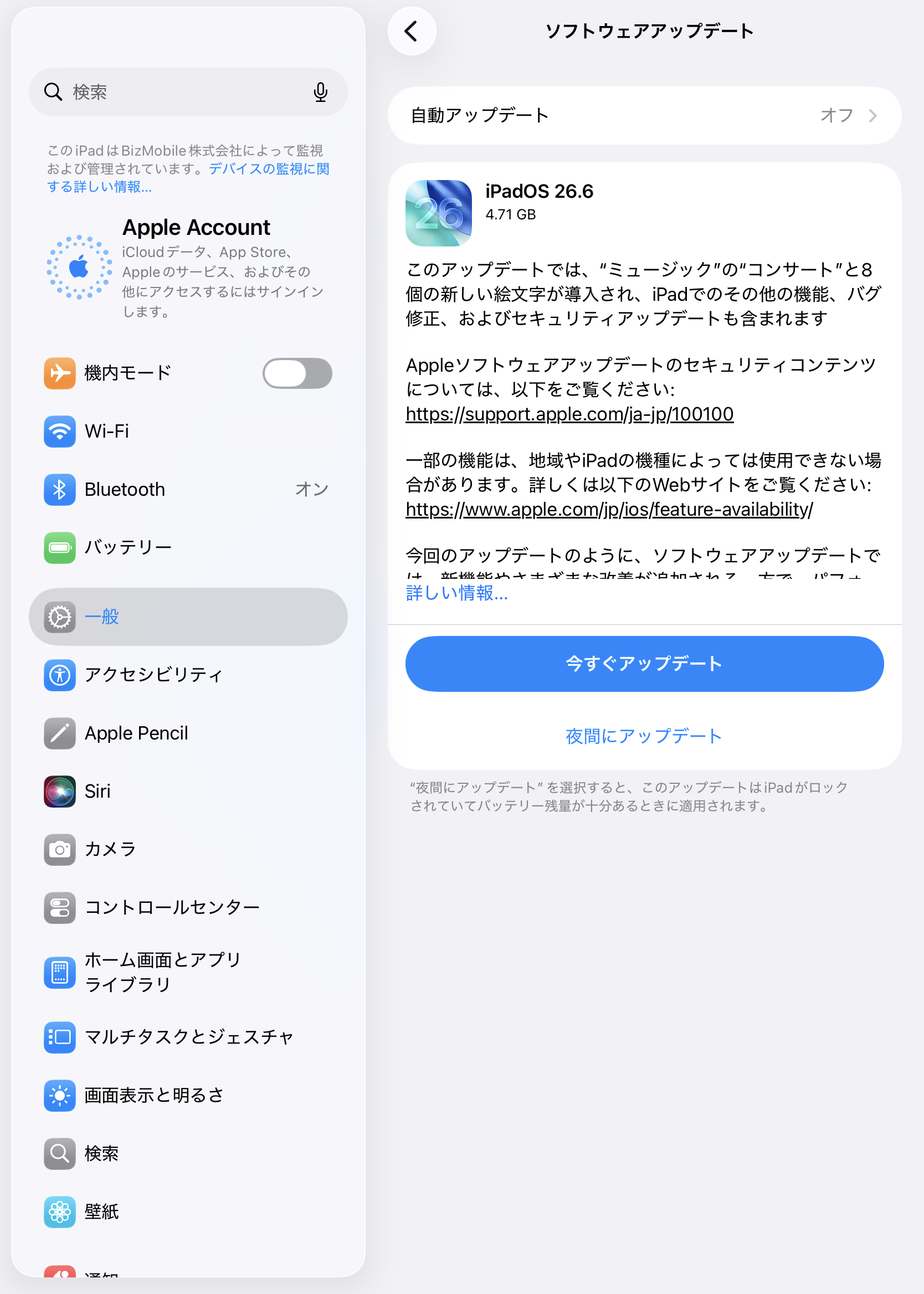
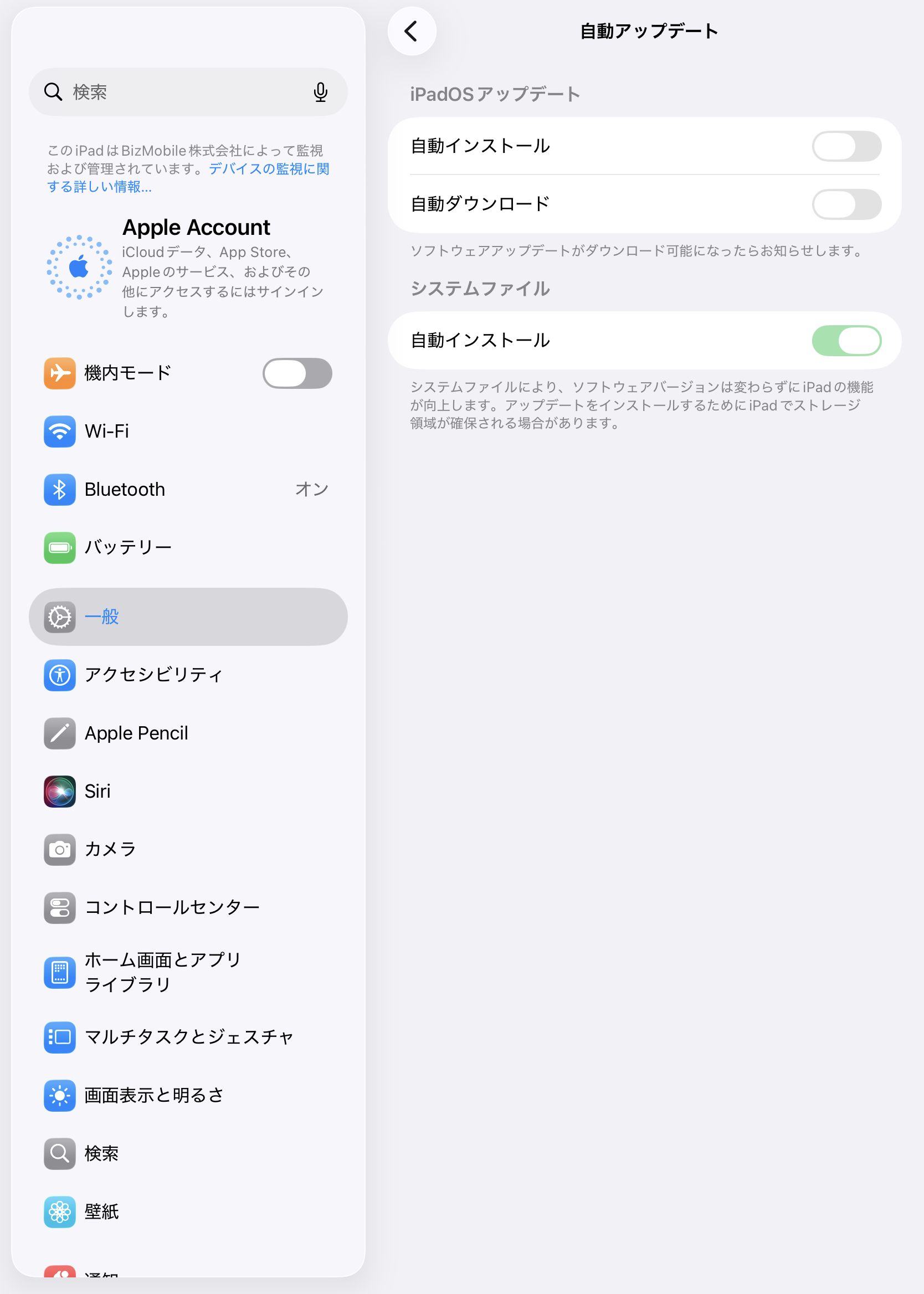
画面はiPadOSの例です。実際の表示はOSバージョンや機種により異なる場合があります。
アップデート強制実行
指定したOSバージョンを、指定した日時までに適用させます。iOS / iPadOS 17 以降、macOS 14 以降、tvOS 18.4 以降が対象です。
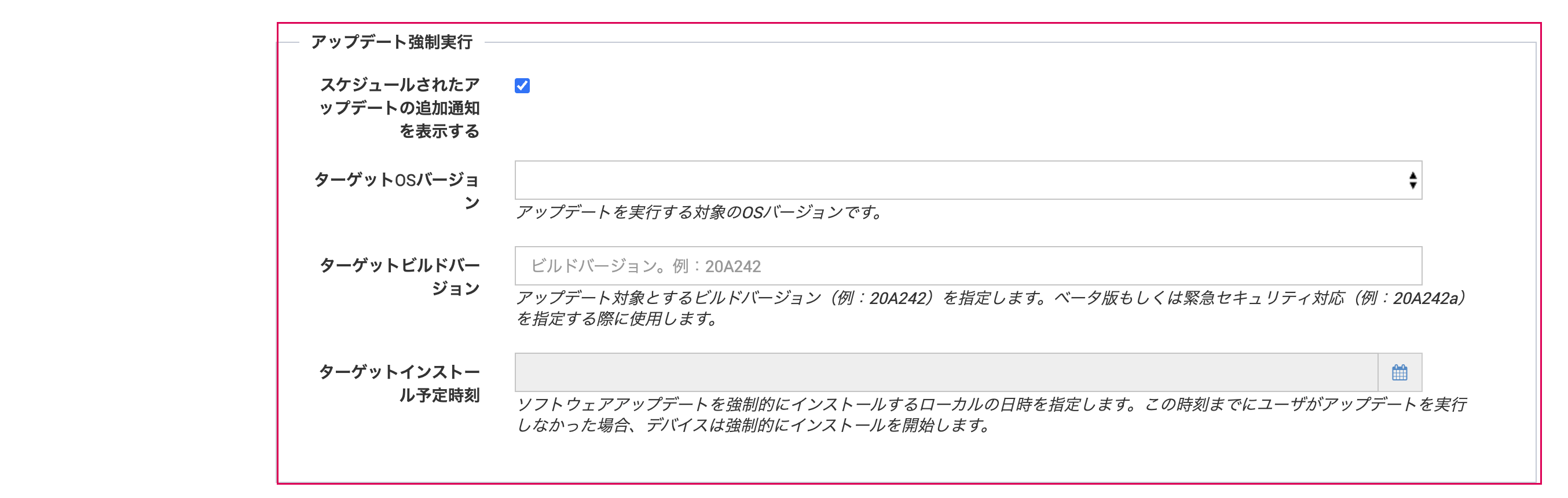
| 項目 | 設定内容 |
|---|---|
| ターゲットOSバージョン | アップデートを実行する対象のOSバージョンを、Appleが公開しているバージョンの一覧から選択します。一覧は1日1回更新されます。 |
| ターゲットビルドバージョン | ビルドバージョン(例:20A242)を指定します。ベータ版もしくは緊急セキュリティ対応(例:20A242a)を指定する際に使用します。省略できます。 |
| ターゲットインストール予定時刻 | ソフトウェアアップデートを強制的にインストールする日時を指定します。この時刻までに利用者がアップデートを実行しなかった場合、端末が強制的にインストールを開始します。 指定した日時は端末のローカル時刻として扱われます。 |
| スケジュールされたアップデートの追加通知を表示する | オン(初期値):アップデート強制に関するすべての通知を端末に表示します。オフ:強制期限の1時間前の通知と、再起動カウントダウン通知のみを表示します。 |
ダウングレードはできません。現在のOSバージョンより古いバージョンを指定しないでください。
入力ルール
・ターゲットOSバージョンとターゲットインストール予定時刻は、両方を設定するか、両方を未設定にしてください。
・ターゲットビルドバージョンを設定する場合は、ターゲットOSバージョンとターゲットインストール予定時刻の設定が必要です。
ターゲットインストール予定時刻は端末のローカル時刻で判定されます。複数のタイムゾーンにまたがる端末を同一テンプレートで管理している場合、強制インストールが開始される実際の時刻は端末ごとに異なります。
業務への影響を避けるため、ターゲットインストール予定時刻は業務時間外に設定することをおすすめします。
なお、バッテリー残量や空き容量によりインストールが行われない場合もあります。
端末側での見え方
期限までの通知
ターゲットインストール予定時刻までの間、利用者には段階的に通知されます。
- 期限は
設定(iOS / iPadOS / tvOS)、システム設定(macOS)および通知に表示されます - 期限が近づくと、残り時間に応じて通知の頻度と選択肢が変わります。期限の24時間前からは、通知がおやすみモードをバイパスして表示されます
- モバイル通信のみで接続している場合は、ダウンロードの確認メッセージが表示されます。確認しない場合は、Wi-Fi接続が利用できるようになった時点で端末がダウンロードを開始します
- 通知の量を抑えたい場合は、
スケジュールされたアップデートの追加通知を表示するをオフにしてください
通知の詳細はApple社のAppleデバイスのソフトウェアアップデートをインストールする/強制するをご参照ください。
期限到来時の表示
ターゲットインストール予定時刻を過ぎると、端末に管理対象アップデートというタイトルのポップアップが表示されます。
- 対象OSバージョンへのアップデート期限が過ぎていることが案内されます
詳細からソフトウェアアップデート画面へ進み、アップデートを開始できます- アップデートしない場合は、1時間後に自動的にインストールを開始するカウントダウンが始まります
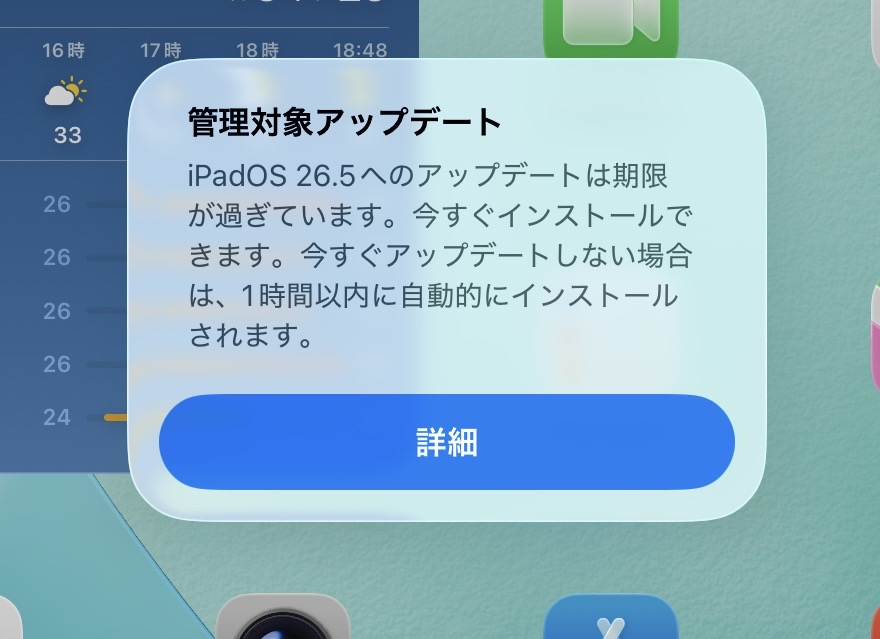
表示される文言はOSバージョンにより異なる場合があります。